【2026年版】Kindle読み上げ機能の使い方!iPhone・Android別に解説

この記事にはPRが含まれます。

「Kindle本を音声で聴きたいけど、どうやって設定するの?」
「iPhoneとAndroidで読み上げの方法は違うの?」
「Kindleの読み上げがうまくできない…原因は何?」
このようなお悩みをお持ちではないでしょうか。
この記事を書いている私は、外資系企業の総務部門で15年以上の経験を持つ認定ファシリティマネジャーです。通勤時間や家事の合間にKindleの読み上げ機能を活用して、年間100冊以上の「耳読」を実践しています。
この記事では、Kindle本の読み上げ機能について、iPhone・Android・Alexaそれぞれの設定方法から、読み上げができないときの対処法まで徹底的に解説します。この記事を読めば、今日からKindle本を「聴く読書」で楽しめるようになります。
Kindle読み上げ機能とは?基本の仕組み
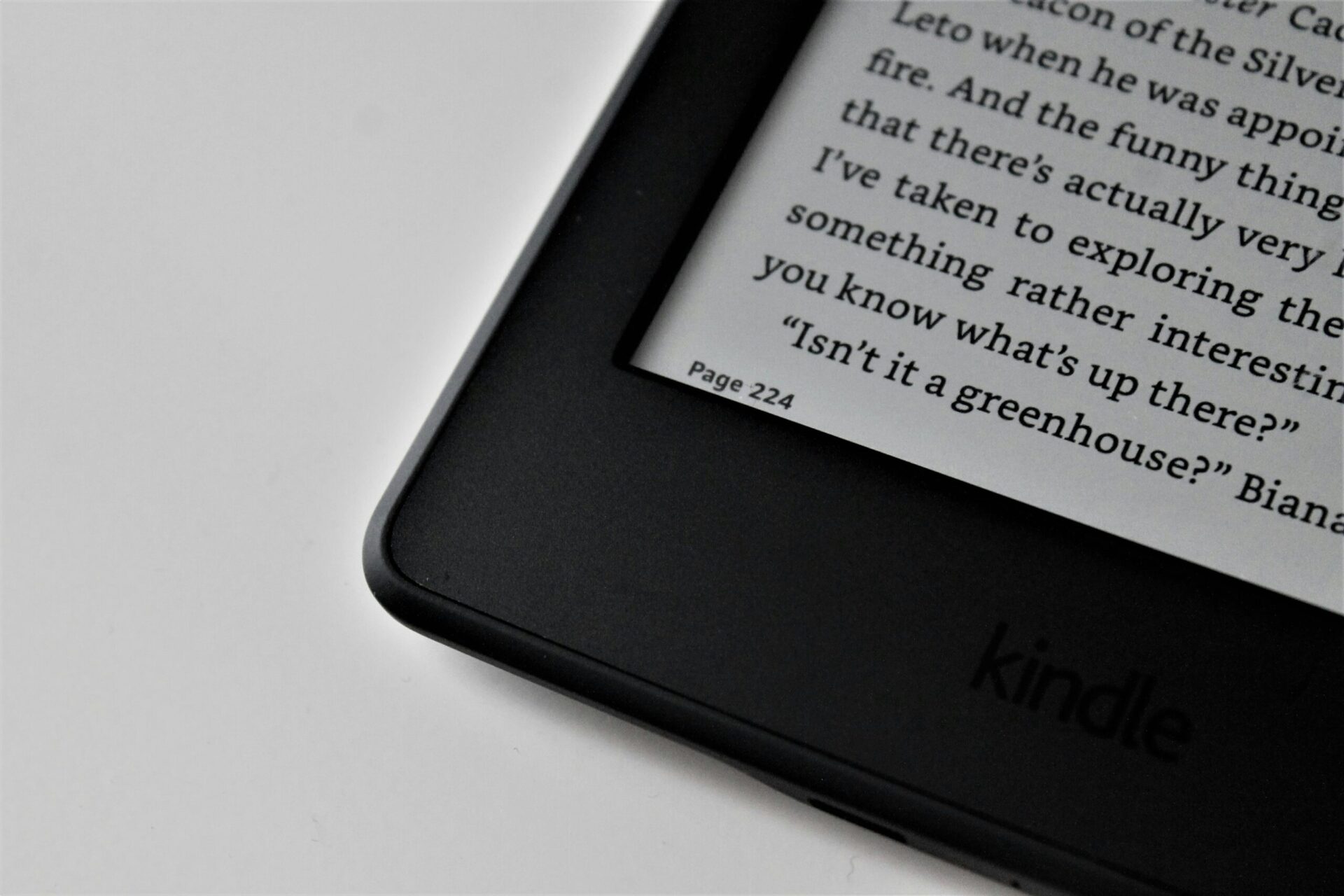
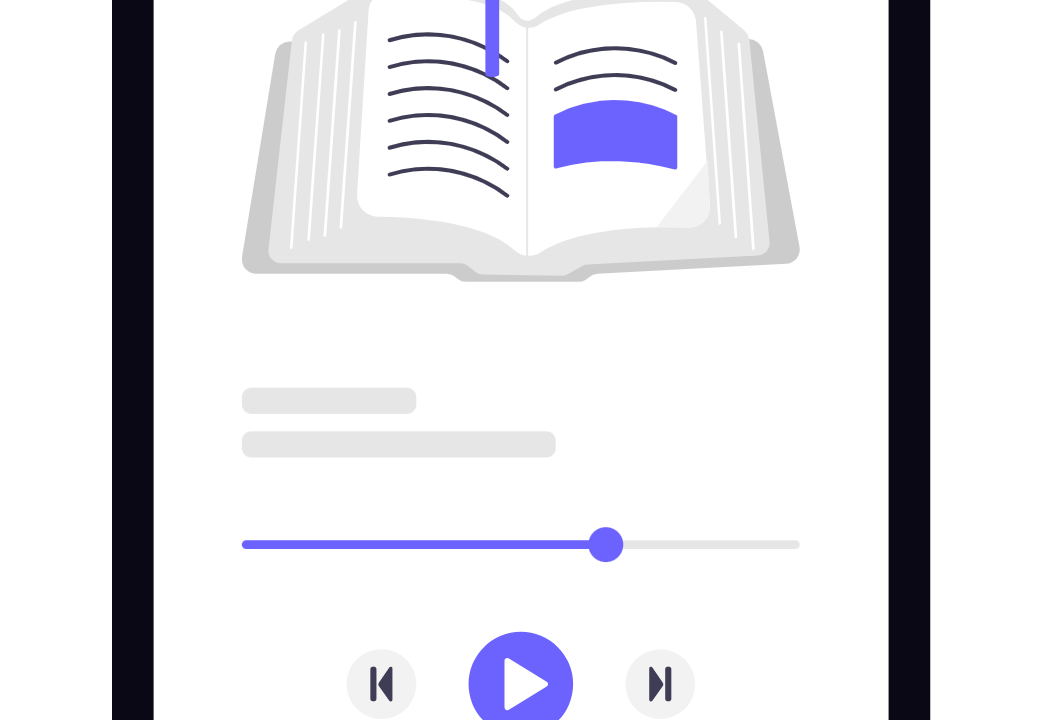
Kindle読み上げ機能とは、Kindle本のテキストを音声で自動的に読み上げてくれる機能のことです。「耳読(みみどく)」とも呼ばれ、手が離せないときでも読書ができるため、多くのユーザーに活用されています。
読み上げ機能の種類
Kindle本を音声で聴く方法は主に4つあります。
- Kindleアシストリーダー:Kindleアプリに内蔵されたTTS(テキスト読み上げ)機能
- iPhoneの読み上げコンテンツ:iOSのアクセシビリティ機能を利用
- AndroidのTalkBack:Androidのユーザー補助機能を利用
- Alexaアプリ:AmazonのAIアシスタントによる読み上げ
読み上げ対応の本と非対応の本
すべてのKindle本が読み上げに対応しているわけではありません。読み上げが可能なのはリフロー型の電子書籍のみです。
| フォーマット | 読み上げ | 具体例 |
|---|---|---|
| リフロー型 | ○ 対応 | 小説、ビジネス書、実用書 |
| 固定レイアウト型 | × 非対応 | 漫画、雑誌、写真集 |
Kindleストアの商品ページで「Text-to-Speech(テキスト読み上げ機能):有効」と記載されていれば、読み上げに対応しています。
読み上げ機能のメリット
- 通勤・家事・運動中などながら読書ができる
- 目を使わないので目の疲れを軽減できる
- 読書時間を大幅に増やせるため年間読書量が2〜3倍に
- Audibleと違い追加料金がかからない
【iPhone】Kindleの読み上げ設定方法
iPhoneでKindle本を読み上げるには、iOSに標準搭載されている「読み上げコンテンツ」機能を使います。追加アプリのインストールは不要です。
設定手順(5ステップ)
- ステップ①:iPhoneの「設定」アプリを開く
- ステップ②:「アクセシビリティ」をタップ
- ステップ③:「読み上げコンテンツ」をタップ
- ステップ④:「画面の読み上げ」をONにする
- ステップ⑤:Kindleアプリで本を開き、画面上部から2本指で下にスワイプ
これだけで読み上げが開始されます。コントローラーが表示され、再生・一時停止・速度変更が可能です。
読み上げ速度と声の変更
読み上げ速度はコントローラーのウサギ(速く)・カメ(遅く)ボタンで0.5倍〜2倍まで調整できます。声の種類は「設定」→「アクセシビリティ」→「読み上げコンテンツ」→「声」から、「Kyoko」「Otoya」「Siri」などが選べます。
iPhone読み上げの注意点
- 画像やイラストの箇所で読み上げが止まることがある
- バックグラウンド再生には非対応(画面を閉じると停止する)
- 漢字の読み間違いが発生する場合がある
【Android】Kindleの読み上げ設定方法
AndroidでKindle本を読み上げるには、「TalkBack」機能を使う方法が一般的です。
TalkBackの設定手順
- ステップ①:「設定」アプリを開く
- ステップ②:「ユーザー補助」をタップ
- ステップ③:「TalkBack」をONにする
- ステップ④:Kindleアプリで本を開く
- ステップ⑤:画面をダブルタップして読み上げを開始
TalkBack使用時の操作方法
TalkBackをONにすると端末全体の操作方法が変わるため注意が必要です。タップが「選択」、ダブルタップが「実行」になります。読み上げが終わったら、TalkBackをOFFに戻すことを忘れないようにしましょう。
Androidユーザーにはもっと便利な方法がある
TalkBackは操作にクセがあるため、AndroidユーザーにはAlexaアプリの利用がおすすめです。Alexaアプリなら通常の操作感のままKindle本を読み上げでき、バックグラウンド再生にも対応しています。詳しくは次のセクションで解説します。
Alexaアプリを使ったKindle読み上げ方法
Kindle本の読み上げ方法として、最もおすすめなのがAlexaアプリを使う方法です。iPhone・Android両方に対応しており、バックグラウンド再生が可能です。
Alexaアプリの設定手順
- ステップ①:App StoreまたはGoogle Playから「Amazon Alexa」アプリをインストール
- ステップ②:Amazonアカウントでログイン
- ステップ③:アプリの「再生」タブをタップ
- ステップ④:「Kindleライブラリ」から読みたい本を選択
- ステップ⑤:再生ボタンをタップして読み上げ開始
Alexaアプリの便利機能
- バックグラウンド再生:アプリを閉じても読み上げが継続する
- 速度変更:「もっと速く読んで」「もっと遅く読んで」と音声指示で調整可能(最大2倍速)
- ページの自動送り:読み上げに合わせて自動的にページが進む
- Echoデバイスとの連携:スマートスピーカーでも読み上げ可能
Alexaアプリの注意点
Alexaアプリでの読み上げには以下の制限があります。古い形式のKindle本は読み上げに対応していない場合があります。また、Alexa+(有料版)ではKindle読み上げ機能は利用できない点にご注意ください。読み上げが途中で止まった場合は、Kindleアプリでページをめくってから再度Alexaアプリに戻ると再開できます。
Kindleアシストリーダーの使い方
Kindleアプリに内蔵された読み上げ機能「アシストリーダー(Assistive Reader)」は、最もシンプルに読み上げを開始できる方法です。
アシストリーダーの設定手順
- ステップ①:Kindleアプリで読みたい本を開く
- ステップ②:画面上部中央をタップしてメニューを表示
- ステップ③:「Aa」(フォント設定)アイコンをタップ
- ステップ④:「その他(More)」→「アシストリーダー(Assistive Reader)」をONにする
- ステップ⑤:画面をタップするとプレイヤーコントロールが表示される
アシストリーダーの特徴
アシストリーダーの最大の特徴は、読み上げている箇所がリアルタイムでハイライト表示されることです。「目で追いながら耳で聴く」ことで理解度が高まります。iPhone・Android・Mac・Fireタブレットの各Kindleアプリで利用可能です。
アシストリーダーの制限事項
- 声の種類の変更には非対応
- バックグラウンド再生には非対応
- Enhanced Typesetting対応の本でのみ動作
- 一部の古い形式の本では利用できない
Kindle読み上げができない原因と対処法
「設定したのに読み上げがうまくいかない…」という方は、以下の原因と対処法を確認してみてください。
読み上げができない主な原因
| 原因 | 詳細 | 対処法 |
|---|---|---|
| 固定レイアウトの本 | 漫画・雑誌は読み上げ非対応 | リフロー型の本を選ぶ |
| TTS非対応の本 | 一部の本はTTSが無効 | Kindleストアで対応状況を確認 |
| アプリが古い | 最新版でないと不具合が発生 | アプリを最新版にアップデート |
| 通信環境の問題 | オフラインだと初回起動できない | Wi-Fi環境で再試行 |
| 画像で停止 | 本文中の画像で読み上げが止まる | ページを手動でめくって再開 |
トラブル時の基本的な対処手順
- ① Kindleアプリを最新版にアップデートする
- ② 端末を再起動する
- ③ Wi-Fi接続を確認する
- ④ 本をいったん削除して再ダウンロードする
- ⑤ 別の読み上げ方法(Alexaアプリなど)を試す
iPhoneで読み上げが止まる場合の対処法
iPhoneの読み上げが途中で止まる場合は、声の種類を変更すると改善することがあります。「設定」→「アクセシビリティ」→「読み上げコンテンツ」→「声」から別の音声を選んでみてください。また、Kindleアプリの「連続スクロール」をONにすると、ページめくりのタイミングで止まりにくくなります。
Kindle読み上げとAudibleの違い
「音声で本を聴く」という点ではKindle読み上げとAudible(オーディブル)は似ていますが、品質や使い勝手に大きな違いがあります。
Kindle読み上げとAudibleの比較表
| 項目 | Kindle読み上げ | Audible |
|---|---|---|
| 料金 | 無料(本の購入費のみ) | 月額1,500円 |
| 音声品質 | 機械音声(やや不自然) | プロのナレーター(高品質) |
| 対象作品数 | TTS対応のKindle本 | 約12万冊以上 |
| 漢字の読み | 誤読が発生することがある | 正確に読み上げ |
| バックグラウンド再生 | Alexaアプリのみ対応 | 完全対応 |
| オフライン再生 | 一部対応 | 完全対応 |
それぞれの使い分け
- コストを抑えたい方 → Kindle読み上げがおすすめ。Kindle Unlimited(月額980円)と組み合わせればコスパ最強
- 音声品質を重視する方 → Audibleがおすすめ。プロのナレーションで没入感が違う
- 両方を使い分ける → ビジネス書はKindle読み上げ、小説はAudibleという併用スタイルが理想的
まずはKindle読み上げから始めよう
Kindle読み上げは追加料金がかからないため、「耳読」を試してみたい方にはまずKindle読み上げから始めることをおすすめします。音声品質にこだわりたくなったら、Audibleの30日間無料体験を試してみるのもよいでしょう。
あわせて読みたい関連記事
Kindleについてもっと知りたい方は、こちらの記事もぜひご覧ください。
- 【初心者向け】Kindleの読み方を徹底解説!スマホ・PC・端末別の始め方
- 【2026年】Kindleタブレットおすすめは?全機種比較と選び方を解説
- 【2026年最新】Kindle Unlimitedとは?料金・メリット・デメリットを完全解説
まとめ
今回の記事では、Kindle読み上げ機能の設定方法をデバイス別に解説しました。最後に要点をまとめます。
- Kindle読み上げはiPhone・Android・Alexaアプリ・アシストリーダーの4つの方法がある
- iPhoneは「読み上げコンテンツ」機能で追加アプリなしで利用可能
- Androidは「TalkBack」で可能だが、Alexaアプリの方が使いやすい
- Alexaアプリはバックグラウンド再生対応で最もおすすめ
- アシストリーダーはハイライト表示で「目と耳の両方」で読書できる
- 読み上げができない場合は固定レイアウト、アプリのバージョン、通信環境をチェック
- Audibleとの違いは料金(無料 vs 月額1,500円)と音声品質
Kindle読み上げ機能を活用すれば、通勤中や家事の最中でも読書ができるようになります。読書時間が何倍にも増えるこの便利な機能を、ぜひ今日から試してみてはいかがでしょうか。
まずはお手持ちのスマホで設定を済ませて、好きな1冊を「耳読」してみてください。きっと新しい読書の楽しみ方が広がります。