【完全ガイド】Kindleダウンロード方法とできない時の対処法を徹底解説

この記事にはPRが含まれます。

「Kindleアプリってどうやってダウンロードするの?」
「購入したKindle本がダウンロードできない…」
「オフラインでもKindle本を読みたいけど設定がわからない」
このようなお悩みをお持ちではないでしょうか。
この記事を書いている私は、外資系企業の総務部門で15年以上の経験を持つ認定ファシリティマネジャーです。日頃からKindleを活用してビジネス書や資料を読んでおり、ダウンロードに関するトラブルも数多く経験・解決してきました。
この記事では、Kindleアプリのダウンロード方法からKindle本のダウンロード手順、ダウンロードできないときの対処法、オフラインで読むための設定まで、すべてを網羅して解説します。
Kindleアプリのダウンロード方法【デバイス別】
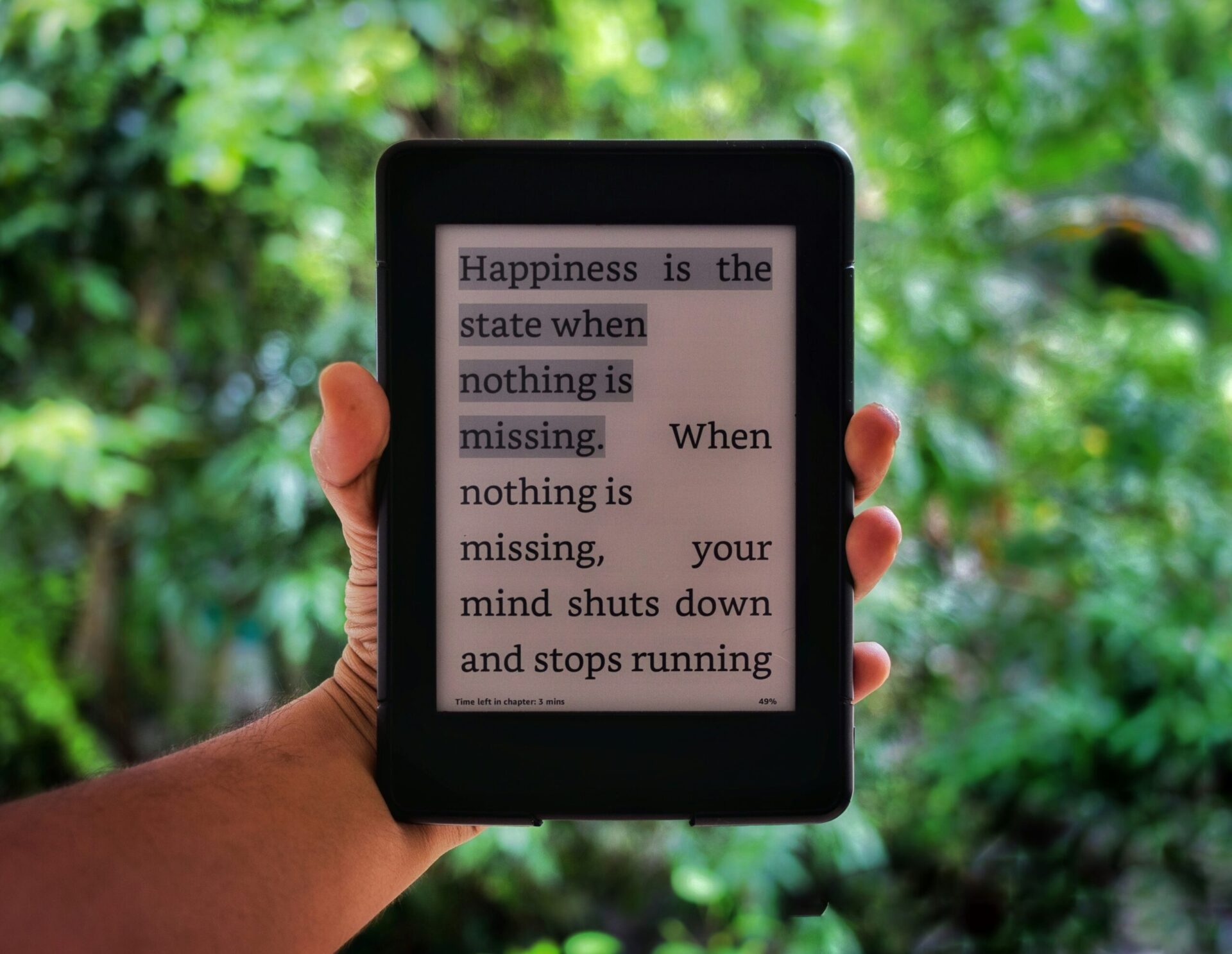
Kindle本を読むには、まず各デバイスにKindleアプリをインストールする必要があります。Kindleアプリはすべて無料でダウンロードできます。
iPhone・iPadの場合
- ステップ①:App Storeを開く
- ステップ②:検索バーに「Kindle」と入力して検索
- ステップ③:「Kindle」アプリ(Amazon提供)の「入手」をタップ
- ステップ④:インストール完了後、アプリを開いてAmazonアカウントでサインイン
Androidスマホ・タブレットの場合
- ステップ①:Google Playストアを開く
- ステップ②:検索バーに「Kindle」と入力して検索
- ステップ③:「Kindle」アプリ(Amazon提供)の「インストール」をタップ
- ステップ④:インストール完了後、アプリを開いてAmazonアカウントでサインイン
PC(Windows/Mac)の場合
パソコンでKindle本を読むには「Kindle for PC」を使います。
- Windows:Amazonの公式サイト(amazon.co.jp/kindle-dbs/fd/kcp)からインストーラーをダウンロード
- Mac:App StoreからKindleアプリをダウンロード
インストール後にAmazonアカウントでサインインすれば、購入済みのKindle本がすべてライブラリに表示されます。大画面で読めるため、雑誌や図版の多い本にはPCがおすすめです。
Kindle本をダウンロードする手順
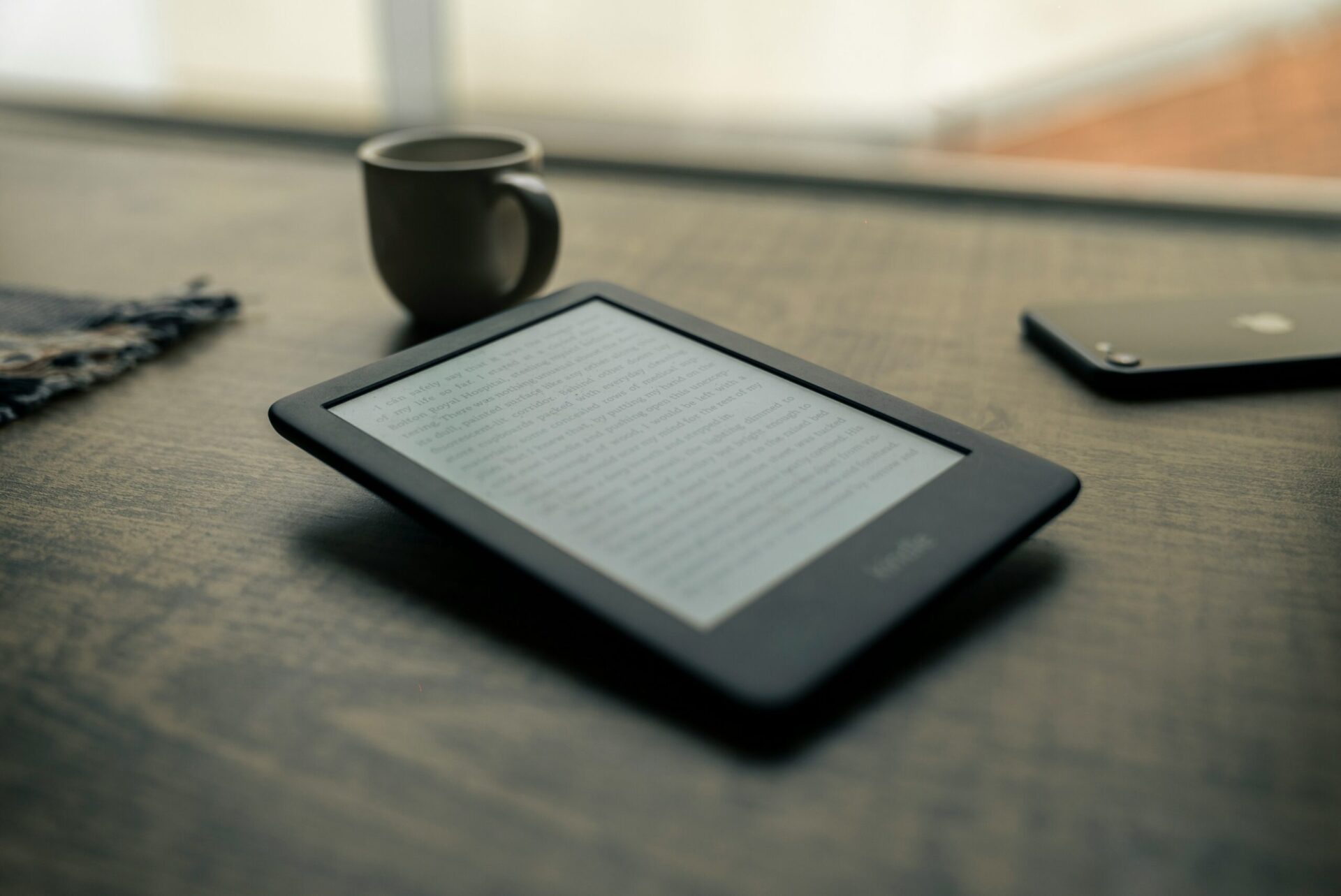
Kindleアプリをインストールしたら、次は実際にKindle本をダウンロードしましょう。
Kindle本の購入方法
まず知っておくべき重要なポイントがあります。Kindle本はKindleアプリ内からは購入できません。iOS版・Android版どちらも、アプリ内での直接購入には対応していません。
- ステップ①:SafariやChromeなどのブラウザでAmazonにアクセス
- ステップ②:Kindleストアで読みたい本を検索
- ステップ③:「Kindle版」を選択し、「1-Clickで今すぐ買う」をタップ
- ステップ④:購入完了後、Kindleアプリを開くとライブラリに本が追加されている
なお、Kindle UnlimitedやPrime Reading対象の無料作品は、Kindleアプリ内のカタログから直接ダウンロード可能です。
購入した本のダウンロード手順
- スマホ・タブレット:Kindleアプリのライブラリで本の表紙をタップ → ダウンロードが開始 → 完了後に自動で本が開く
- PC(Kindle for PC):ライブラリで本の表紙をダブルクリック → ダウンロードが開始 → 完了後に本が開く
- Kindle端末:Wi-Fi接続時にライブラリの本をタップ → 自動ダウンロード → オフラインでも読書可能
ダウンロード状態の確認方法
ライブラリでは、ダウンロード済みの本とクラウドにのみ保存されている本を区別できます。
| 表示 | 状態 | オフライン読書 |
|---|---|---|
| 表紙のみ表示 | ダウンロード済み | ○ 可能 |
| 雲アイコン付き | クラウドのみ | × 不可(要ダウンロード) |
| 進行バー表示 | ダウンロード中 | × 不可(完了待ち) |
Kindle本がダウンロードできないときの原因と対処法
「Kindle本がダウンロードできない!」という場合、以下の原因が考えられます。9つの主な原因と対処法を順番に確認しましょう。
原因①:インターネット接続の問題
最も多い原因がインターネット接続の不具合です。
- Wi-Fiを一度オフにしてから再度オンにする
- ルーターを再起動する
- 別のWi-Fiネットワークに接続してみる
- モバイルデータ通信に切り替えて試す
原因②:ストレージ容量の不足
端末のストレージが不足している場合、ダウンロードに失敗します。
- iPhone:設定 → 一般 → iPhoneストレージで確認
- Android:設定 → ストレージで確認
- 不要なアプリや写真を削除して空き容量を確保
- 読み終わったKindle本を端末から削除する(クラウドには残ります)
原因③〜⑨:その他の原因と対処法
| 原因 | 対処法 |
|---|---|
| ③ Kindleアプリのバージョンが古い | App Store/Google Playで最新版にアップデート |
| ④ Amazonアカウントの認証切れ | 一度サインアウトして再サインイン |
| ⑤ 支払い方法の問題 | Amazonアカウントで有効な支払い方法を確認・更新 |
| ⑥ Kindle Unlimitedの保持上限 | 20冊の上限に達していないか確認し、不要な本を返却 |
| ⑦ Kindle端末の登録台数超過 | 「コンテンツと端末の管理」で不要な端末を解除 |
| ⑧ 一時的なサーバー障害 | 時間をおいて再度試す |
| ⑨ PC版の保存先設定 | 保存先がクラウドドライブの場合、ローカルドライブに変更 |
上記をすべて試しても解決しない場合は、Amazonカスタマーサービスに問い合わせましょう。チャットサポートなら24時間対応で素早く解決できます。
Kindle本の保存先とストレージ管理
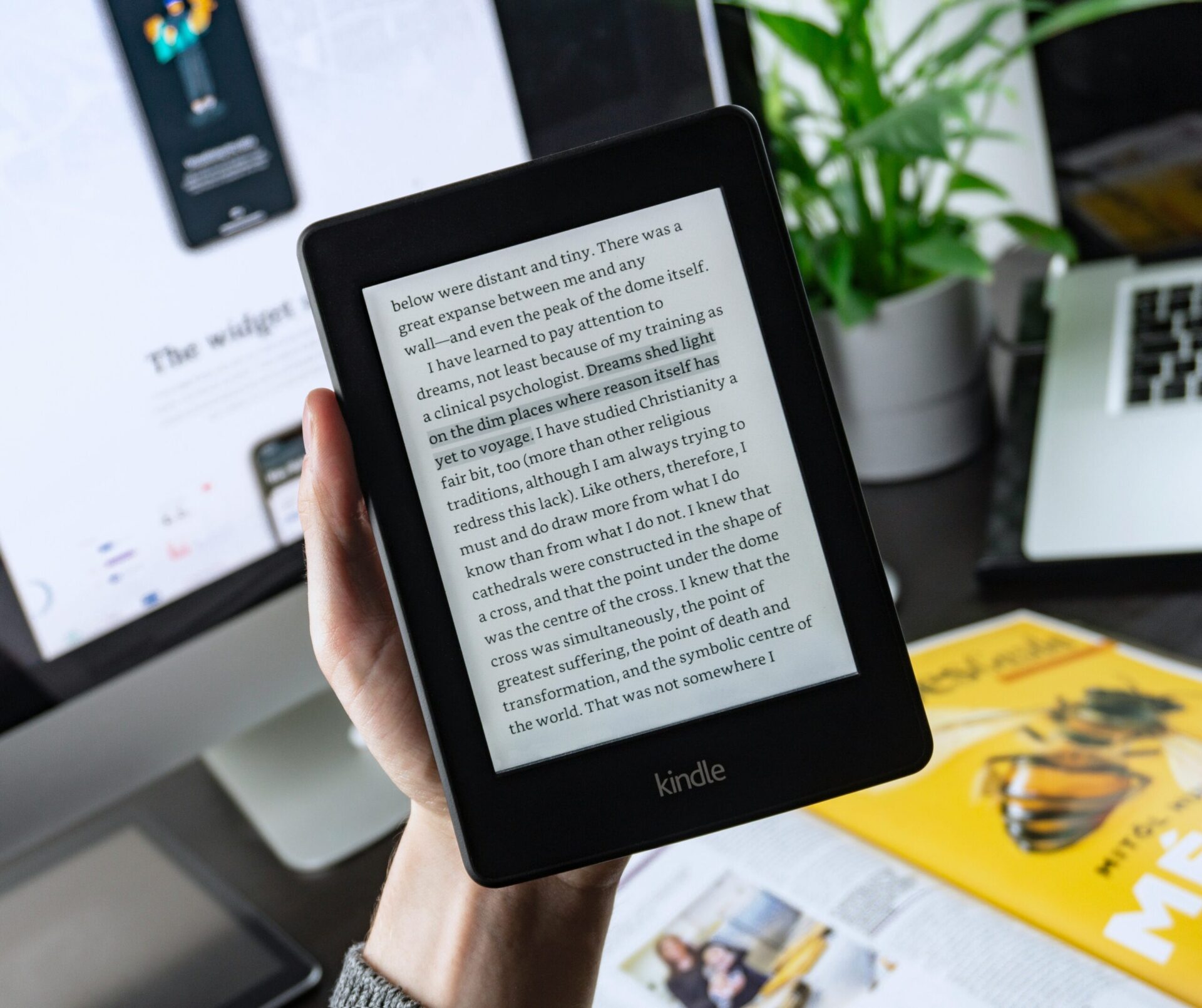
ダウンロードしたKindle本がどこに保存されているか、またストレージを効率よく管理する方法を解説します。
各デバイスの保存先
| デバイス | 保存先 |
|---|---|
| Windows PC | C:\Users\ユーザー名\Documents\My Kindle Content |
| Mac | Documents → My Kindle Content |
| iPhone/iPad | アプリ内(設定で確認不可) |
| Android | 内部ストレージ → Android → data → com.amazon.kindle |
| Kindle端末 | 内部ストレージ → documents |
ストレージを節約するコツ
Kindle本は削除してもクラウドに残るため、いつでも再ダウンロードが可能です。この仕組みを活用して、読み終わった本はこまめに端末から削除しましょう。
- 読み終わった本:端末から削除してストレージを確保
- 途中まで読んでいる本:読書位置はクラウドに同期されるので、削除→再ダウンロードしても続きから読める
- お気に入りの本:端末に残しておけばオフラインでも即座に読める
PC版の保存先変更方法
Kindle for PCでは、保存先フォルダを変更することができます。Cドライブの容量が少ない場合は、Dドライブや外付けSSDに変更すると便利です。
- ステップ①:Kindle for PCを起動
- ステップ②:「ツール」→「オプション」→「コンテンツ」を選択
- ステップ③:「フォルダを変更」で新しい保存先を指定
ただし、保存先はローカルドライブに設定してください。OneDriveやGoogleドライブなどのクラウドストレージに設定すると、ダウンロードエラーが発生する場合があります。
Kindleをオフラインで読むための設定
通勤中の地下鉄や飛行機内など、インターネットに接続できない環境でもKindle本を読みたい場面は多いでしょう。事前にダウンロードしておけば、完全にオフラインの状態でもKindle本を読むことができます。
オフライン読書の準備手順
- ステップ①:Wi-Fi環境で読みたい本をすべてダウンロード
- ステップ②:ライブラリで雲アイコンが消えていることを確認(ダウンロード完了の証拠)
- ステップ③:機内モードにしても本が開けることをテスト
自動ダウンロード設定
Kindleの設定で「自動ダウンロード」をオンにしておくと、購入した本やKindle Unlimited対象本を追加した際に、Wi-Fi接続時に自動でダウンロードが開始されます。外出前にわざわざ手動でダウンロードする手間が省けます。
オフライン時の制限事項
- 新しい本の購入・ダウンロード:不可(インターネット接続が必要)
- ハイライト・メモの同期:オフライン中も記録は可能だが、他デバイスへの同期はオンライン復帰後
- 辞書のダウンロード:事前にダウンロードしておけばオフラインでも使用可能
- X-Ray機能:書籍によっては事前ダウンロードが必要
Kindle本の通信量と容量の目安
「Kindle本のダウンロードでどのくらい通信量を使うの?」「端末の容量はどのくらい必要?」という疑問にお答えします。
ジャンル別の1冊あたりの容量目安
| ジャンル | 1冊の容量目安 | 8GBで保存できる冊数 |
|---|---|---|
| 小説・文芸 | 約1〜3MB | 約2,600〜8,000冊 |
| ライトノベル | 約10〜15MB | 約530〜800冊 |
| ビジネス書 | 約5〜20MB | 約400〜1,600冊 |
| 漫画(1巻) | 約50〜100MB | 約80〜160冊 |
| 雑誌 | 約100〜300MB | 約26〜80冊 |
| 写真集・図鑑 | 約200〜500MB | 約16〜40冊 |
通信量の目安
一般的な書籍のダウンロードは1冊あたり30〜50MB程度で、20〜30冊ダウンロードすると約1GBの通信量になります。小説やビジネス書であれば通信量はほとんど気になりませんが、漫画や雑誌は1冊100MB以上になることもあるため、Wi-Fi環境でのダウンロードをおすすめします。
読書中の通信量
ダウンロード済みのKindle本を読む際の通信量はほぼゼロです。読書位置やハイライトの同期でわずかな通信が発生しますが、月間数MB程度のため、通信量を気にする必要はありません。
Kindle Cloud Readerでダウンロード不要で読む方法
「アプリをインストールしたくない」「ストレージの空きがない」という方には、Kindle Cloud Readerがおすすめです。
Kindle Cloud Readerとは
Kindle Cloud Readerは、Webブラウザ上でKindle本を読めるAmazon公式のサービスです。アプリのインストールや電子書籍の個別ダウンロードが不要で、ブラウザさえあればすぐにKindle本を読み始めることができます。
Cloud Readerの使い方
- ステップ①:ブラウザで「read.amazon.co.jp」にアクセス
- ステップ②:Amazonアカウントでサインイン
- ステップ③:ライブラリから読みたい本をクリック
Cloud Readerのメリットと注意点
| メリット | 注意点 |
|---|---|
| アプリのインストール不要 | インターネット接続が必要 |
| ストレージを消費しない | 一部の書籍は非対応 |
| PCの大画面で快適に読める | オフライン読書は基本不可 |
| ハイライト・メモも使える | Kindleアプリより機能は限定的 |
Cloud Readerはダウンロード不要で手軽に使える反面、オフライン読書ができないという制約があります。外出先でもWi-Fi環境があれば問題ありませんが、地下鉄や飛行機内で読みたい場合はKindleアプリでの事前ダウンロードがおすすめです。
あわせて読みたい関連記事
Kindleについてもっと知りたい方は、こちらの記事もぜひご覧ください。
- 【初心者向け】Kindleの読み方を徹底解説!スマホ・PC・端末別の始め方
- 【完全版】Kindle本棚の整理術!コレクション・削除・並び替えを徹底解説
- 【完全ガイド】Kindleブラウザの使い方!Cloud Readerと内蔵ブラウザを解説
まとめ
今回の記事では、Kindleのダウンロードに関する情報を網羅的に解説しました。最後に要点をまとめます。
- KindleアプリはiPhone、Android、PC(Windows/Mac)すべて無料でダウンロード可能
- Kindle本はアプリ内から購入できない。ブラウザでAmazonにアクセスして購入する
- ダウンロードできない主な原因は通信環境、ストレージ不足、アプリの未更新
- ダウンロードした本は端末から削除してもクラウドに残るため、いつでも再ダウンロード可能
- オフライン読書には事前のダウンロードが必須。Wi-Fi環境であらかじめ準備
- 小説は1冊約1〜3MB、漫画は約50〜100MB。漫画や雑誌はWi-Fiでのダウンロード推奨
- ダウンロード不要で読むならKindle Cloud Readerが便利
Kindleは一度ダウンロードの仕組みを理解すれば、通勤中や旅行先でも快適に読書を楽しめます。オフラインでもいつでも読めるように、お気に入りの本は事前にダウンロードしておく習慣をつけましょう。
まだKindleアプリをインストールしていない方は、ぜひこの機会にダウンロードして、新しい読書体験を始めてみてはいかがでしょうか。