【2026年版】Kindle PDF化の方法とPDFを送る手順を徹底解説

この記事にはPRが含まれます。

「Kindle本をPDF化して保存したいけど、どうすればいいの?」
「手持ちのPDFファイルをKindleで読む方法は?」
「Kindle PDF化って違法にならない?注意点が知りたい」
このようなお悩みをお持ちではないでしょうか。
この記事を書いている私は、外資系企業の総務部門で15年以上の経験を持つ認定ファシリティマネジャーです。業務で大量のPDF資料を扱う中でKindleを活用してきた経験から、KindleとPDFに関する疑問を徹底的に解説します。
この記事では、Kindle本のPDF化の基本知識から、PDFファイルをKindleに送る具体的な手順、変換ツールの使い方、快適に読むための設定まで幅広くお伝えします。法的な注意点もしっかり解説しますので、ぜひ最後までお読みください。
Kindle本のPDF化とは?基本を解説
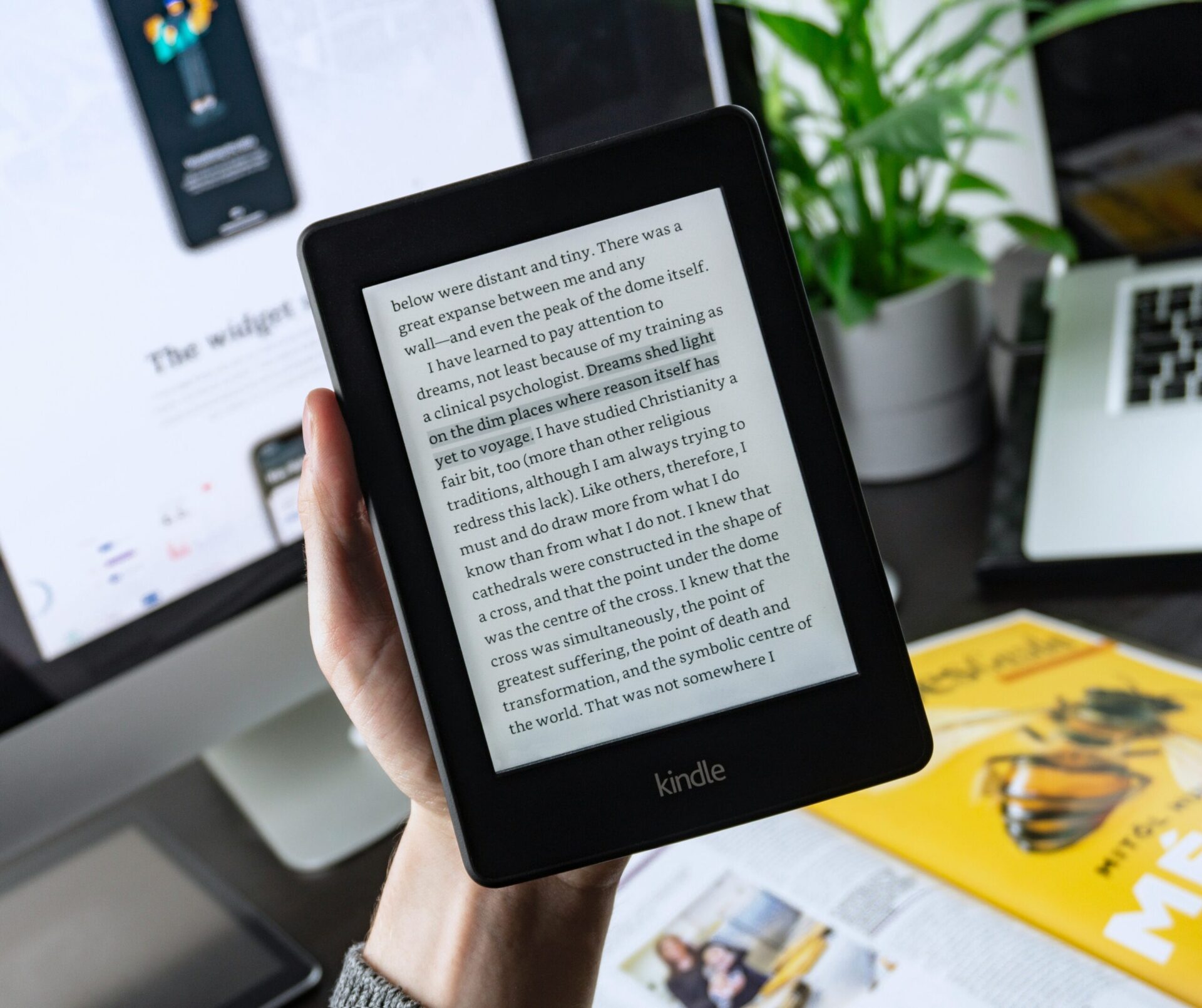
「Kindle PDF化」というキーワードには、大きく分けて2つの意味が含まれています。まずはその違いを正しく理解しましょう。
Kindle本をPDFに変換する
1つ目は、Kindleストアで購入した電子書籍をPDF形式に変換するという意味です。Kindle本は通常AZW3やMOBI形式で提供されるため、他のデバイスやアプリで読みたい場合にPDFへの変換が求められることがあります。
ただし、後述するようにKindle本にはDRM(デジタル著作権管理)が施されているため、無断での変換は著作権法に抵触する可能性がある点を十分に理解しておく必要があります。
PDFファイルをKindleで読む
2つ目は、手持ちのPDFファイルをKindleデバイスやKindleアプリに送って読むという意味です。こちらはAmazonが公式に提供している「Send to Kindle」機能を使って、合法的かつ簡単に行えます。
仕事の資料や自炊した書籍のPDF、論文などをKindleの電子インクディスプレイで読みたいという需要は非常に高く、この方法が最もおすすめです。
それぞれの合法性について
| 方法 | 合法性 | 難易度 |
|---|---|---|
| PDFをKindleに送る(Send to Kindle) | ○ 完全に合法 | 簡単 |
| DRMフリーの電子書籍をPDF変換 | ○ 合法 | やや簡単 |
| DRM付きKindle本のPDF変換 | × 著作権法に抵触の恐れ | 非推奨 |
PDFファイルをKindleに送る方法(Send to Kindle)
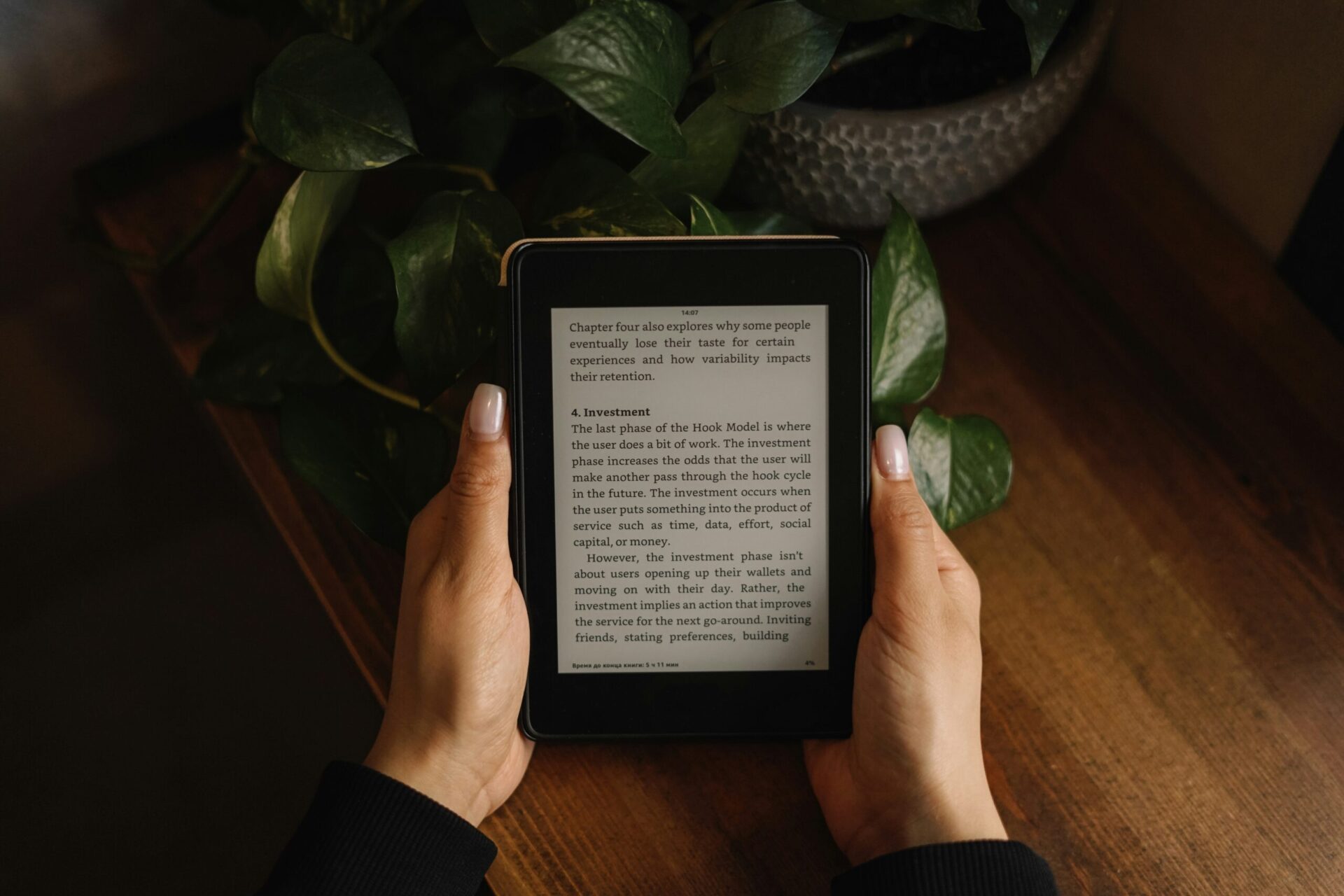
KindleでPDFを読む最も簡単で公式な方法が「Send to Kindle」です。Amazonが公式に提供している機能なので、安心して利用できます。
メールで送る方法
各Kindleデバイスには専用のメールアドレスが割り当てられています。このアドレスにPDFを添付して送信するだけで、Kindleライブラリにファイルが追加されます。
- ステップ①:Amazonの「コンテンツと端末の管理」→「端末」タブでKindleのメールアドレスを確認
- ステップ②:「設定」タブの「パーソナル・ドキュメント設定」で送信元メールアドレスを承認リストに追加
- ステップ③:承認済みのメールアドレスからPDFを添付してKindleメールアドレス宛に送信
- ステップ④:数分後にKindleのライブラリにPDFが表示される
Send to Kindle Webサイトを使う方法
Amazonが提供する「Send to Kindle」Webサイト(https://www.amazon.co.jp/sendtokindle)を使えば、ブラウザからドラッグ&ドロップでPDFをアップロードできます。
- ステップ①:上記URLにアクセスしてAmazonアカウントでログイン
- ステップ②:PDFファイルをドラッグ&ドロップ、または「ファイルを選択」ボタンでアップロード
- ステップ③:送信先のKindleデバイスを選択して「送信」をクリック
この方法はメールアドレスの設定が不要で、最も手軽にPDFをKindleに送れる方法です。
USB接続で直接転送する方法
KindleデバイスをパソコンにUSBケーブルで接続し、「documents」フォルダにPDFファイルをコピーするだけでも読めます。Wi-Fi環境がなくてもPDFを転送できるため、オフライン環境で便利な方法です。
Kindle本をPDF化する主な方法
ここでは、Kindle本をPDF形式に変換する方法を紹介します。ただし、DRM(デジタル著作権管理)が付いたKindle本のPDF変換は著作権法に抵触する可能性があるため、十分ご注意ください。
DRMフリーの電子書籍を変換する
一部のKindle本やKDP(Kindle Direct Publishing)で出版された作品には、DRMが付いていないものがあります。このようなDRMフリーの書籍であれば、CalibreなどのツールでPDF形式に変換することが可能です。
DRMの有無は購入前に確認が難しい場合もありますが、Calibreにファイルを読み込んだ際にエラーが出なければDRMフリーの可能性が高いです。
スクリーンショット方式
Kindle Cloud ReaderやKindleアプリで本を表示し、1ページずつスクリーンショットを撮影してPDF化する方法です。DRMを解除するわけではないため法的リスクは比較的低いとされますが、以下の点に注意が必要です。
- 非常に手間がかかる(数百ページの書籍では現実的でない)
- 画質が元のテキストデータより劣る
- テキストの検索やコピーができない
- 私的使用の範囲を超えた利用は違法
DRM解除について(非推奨)
インターネット上にはDRM解除ツールの情報が多数ありますが、日本の著作権法ではDRM解除は「技術的保護手段の回避」として違法とされています。2012年の著作権法改正により、私的使用目的であってもDRM解除を行うことは違法です。罰則がないとされていた時期もありますが、法改正により罰則が強化されています。
当ブログでは、DRM解除によるPDF変換は推奨しません。
Calibreを使った電子書籍の変換手順
Calibre(カリブレ)は、無料で使えるオープンソースの電子書籍管理ソフトです。DRMフリーの電子書籍であれば、さまざまな形式に変換できます。
Calibreのインストール方法
- ステップ①:Calibre公式サイト(https://calibre-ebook.com/)にアクセス
- ステップ②:お使いのOS(Windows/Mac/Linux)に対応したバージョンをダウンロード
- ステップ③:インストーラーの指示に従ってインストール
- ステップ④:初回起動時に言語(日本語)とKindleデバイスの種類を選択
Calibreでの変換手順
- ステップ①:Calibreを起動し、「本を追加」ボタンで変換したいファイル(AZW3、MOBI、EPUB等)を読み込む
- ステップ②:読み込んだ本を選択し、「本を変換」ボタンをクリック
- ステップ③:出力フォーマットのドロップダウンから「PDF」を選択
- ステップ④:ページ設定やフォントなどを必要に応じて調整
- ステップ⑤:「OK」をクリックして変換を実行。完了後「保存先フォルダを開く」でPDFを確認
Calibreで変換できるファイル形式
| 入力形式 | 出力形式 | 備考 |
|---|---|---|
| AZW3 | PDF、EPUB、MOBI | DRMフリーのみ対応 |
| MOBI | PDF、EPUB、AZW3 | DRMフリーのみ対応 |
| EPUB | PDF、MOBI、AZW3 | DRMフリーのみ対応 |
| TXT | PDF、EPUB等 | 制限なし |
| HTML | PDF、EPUB等 | 制限なし |
Kindle Cloud Readerの活用法
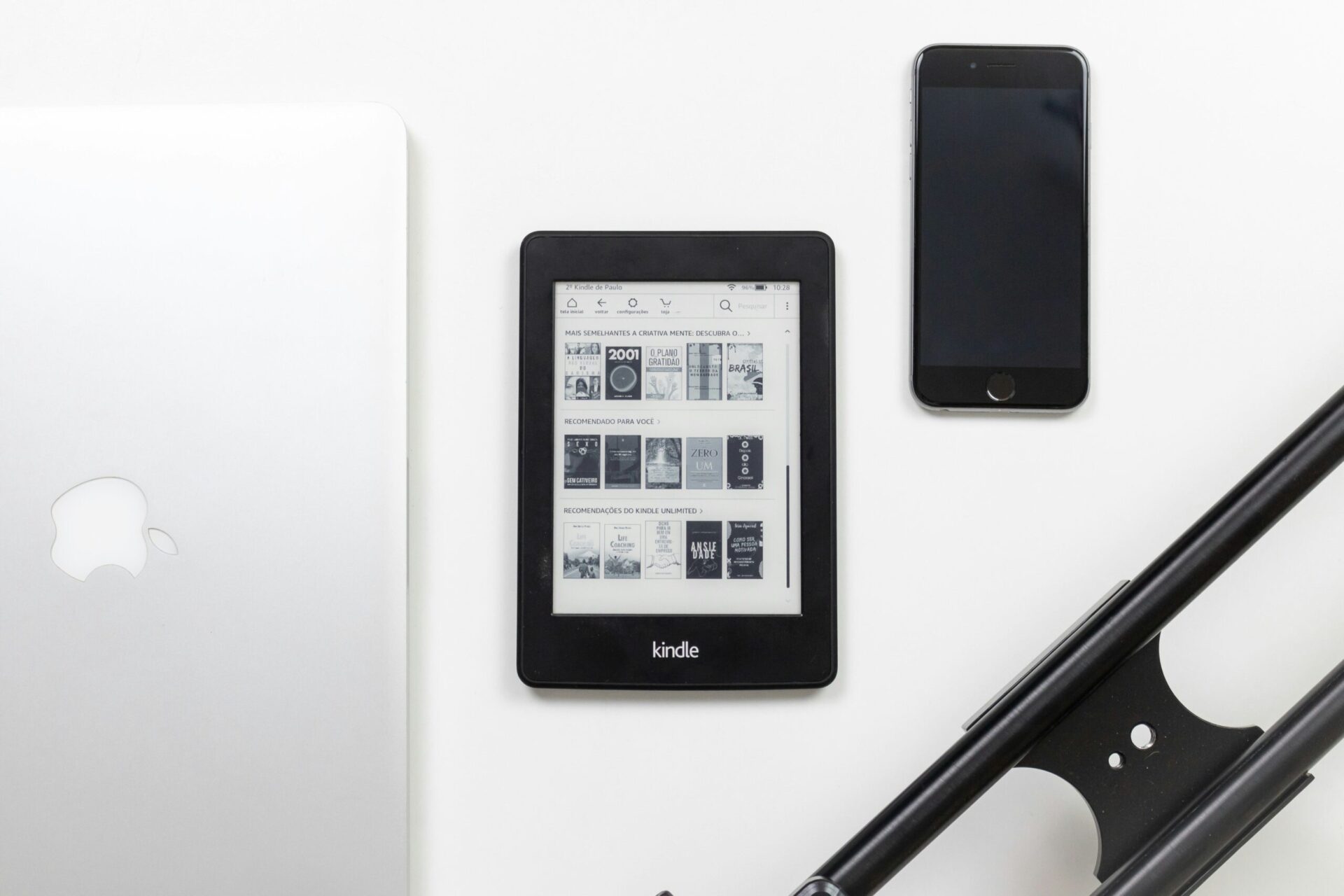
Kindle Cloud Readerは、ブラウザ上でKindle本を読めるAmazon公式のWebサービスです。PDF化とは直接関係しませんが、Kindleデバイスがなくても本を読めるため、知っておくと便利です。
Kindle Cloud Readerの使い方
- ステップ①:ブラウザで「read.amazon.co.jp」にアクセス
- ステップ②:Amazonアカウントでログイン
- ステップ③:ライブラリから読みたい本をクリック
インストール不要で、PCやタブレットのブラウザからすぐにKindle本を読めるのが最大の魅力です。
Cloud Readerのメリットとデメリット
| 項目 | メリット | デメリット |
|---|---|---|
| インストール | 不要(ブラウザのみ) | – |
| 対応デバイス | PC、タブレット、スマホ | – |
| オフライン | 一部対応(Chrome拡張) | 基本はネット接続が必要 |
| 対応書籍 | 多くのKindle本 | 一部非対応の書籍あり |
| 機能 | ハイライト、メモ、検索 | Kindleアプリより機能は限定的 |
Cloud Readerで「PDF的」に使うコツ
Kindle Cloud Readerでは、ブラウザの印刷機能(Ctrl+P)を使って「PDFとして保存」を選択できますが、DRM保護により多くの書籍では正常に印刷できません。ただし、ハイライトやメモのエクスポート機能を使えば、重要な箇所のテキストを別途保存することは可能です。
KindleでPDFを快適に読むための設定
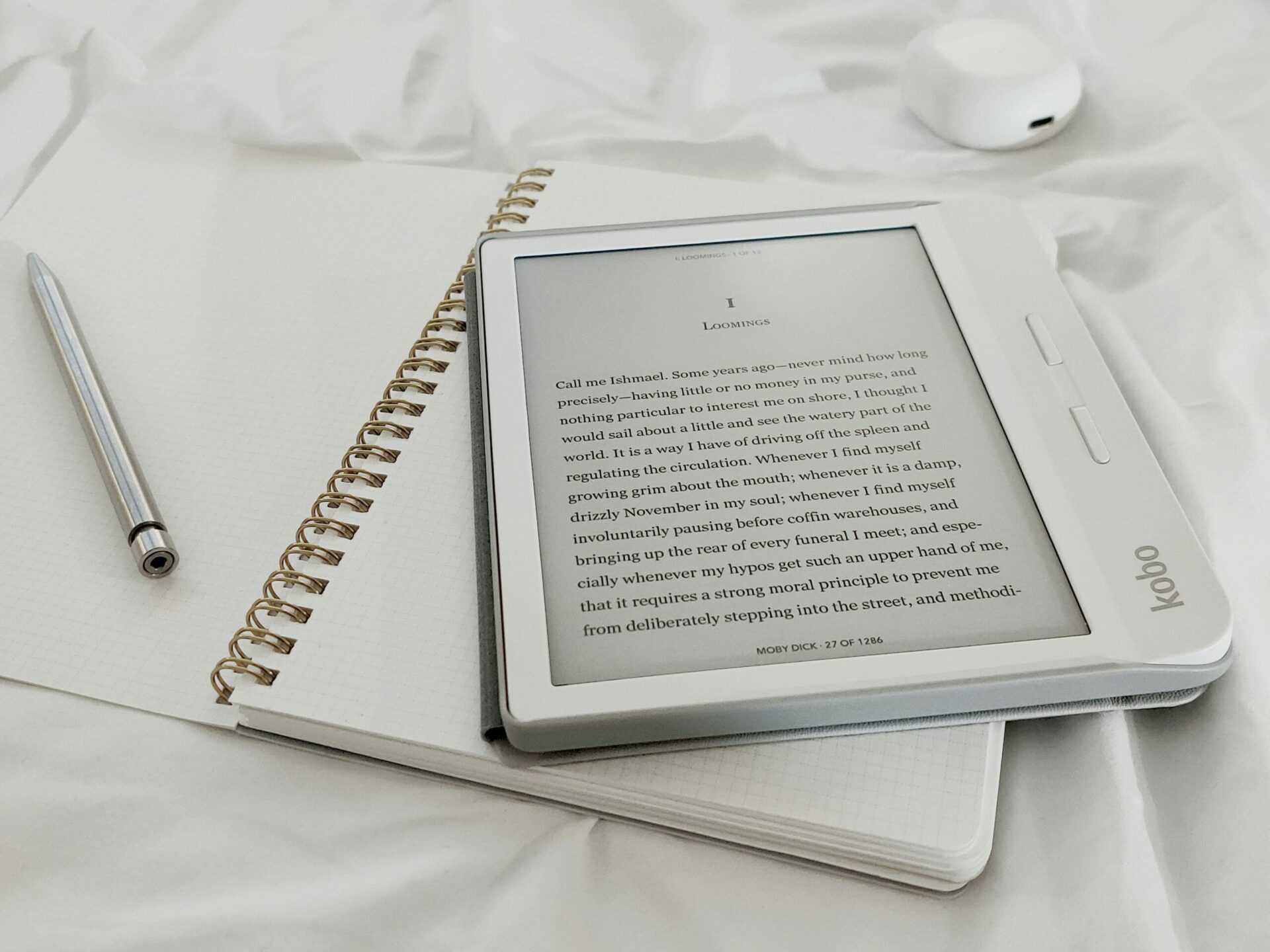
Send to KindleやUSB転送でPDFをKindleに入れた後、快適に読むための設定を紹介します。
表示サイズの調整
PDFはページレイアウトが固定されているため、Kindleの画面サイズによっては文字が小さく表示されることがあります。以下の設定で読みやすくなります。
- ピンチイン・ピンチアウト:画面を2本指で拡大縮小(タッチスクリーン対応モデル)
- 横向き表示:設定から画面の回転をオンにし、横向きにすると文字が大きくなる
- ページの余白を削除:一部のモデルでは「余白の削除」オプションでページ内の余白をカットできる
PDF送信時の変換オプション
メールでPDFを送る際、件名に「convert」と入力するとKindle形式に自動変換されます。変換後はフォントサイズの変更やテキスト検索が可能になるため、テキストベースのPDFであれば非常に便利です。
- テキストベースのPDF → 変換がおすすめ(フォント変更、リフロー対応)
- 画像ベースのPDF(スキャンした書類等) → そのまま送信がおすすめ
- レイアウトが重要なPDF(図表が多い資料) → そのまま送信がおすすめ
おすすめのKindleモデルとPDF閲覧の相性
| モデル | 画面サイズ | PDF閲覧の快適さ |
|---|---|---|
| Kindle(無印) | 6インチ | △ 小さめでPDFには不向き |
| Kindle Paperwhite | 6.8インチ | ○ テキスト中心のPDFなら快適 |
| Kindle Scribe | 10.2インチ | ◎ A5サイズのPDFも快適に閲覧 |
| Kindle Colorsoft | 7インチ | ○ カラーPDFも表示可能 |
PDF閲覧をメインで考えるなら、画面が大きいKindle Scribe(10.2インチ)が最もおすすめです。A4サイズのPDF資料も縮小せずに読めるため、ビジネス用途にも最適です。
Kindle PDF化に関するよくある質問
Kindle PDF化に関して多く寄せられる質問をまとめました。
Q1. Kindle Unlimited対象の本もPDF化できる?
Kindle Unlimited対象の本にもDRMが付いているため、PDF化は著作権法上認められていません。Kindle Unlimited対象書籍は「借りている」状態であり、解約するとアクセスできなくなります。重要な箇所はハイライトやメモ機能で保存しましょう。
Q2. Send to Kindleで送れるファイルサイズの上限は?
Send to Kindleで送信できるファイルサイズの上限は50MBです。50MBを超えるPDFは分割してから送信する必要があります。なお、メール添付の場合は25MB制限がある場合があるため、大きなファイルはWebサイト経由での送信がおすすめです。
Q3. Kindleアプリ(スマホ・タブレット)でもPDFを読める?
はい、Kindleアプリ(iOS・Android)でもPDFを読むことができます。Send to Kindleで送信したPDFは、Kindleデバイスだけでなく、スマホやタブレットのKindleアプリでも同期されて閲覧可能です。
Q4. 自炊した本のPDFをKindleで読むことは合法?
自分で購入した紙の書籍をスキャン(自炊)してPDF化し、個人で利用する分には合法です。ただし、そのPDFを他人に配布することは著作権法違反となります。あくまでも私的利用の範囲内でご活用ください。
Q5. EPUBファイルもKindleで読める?
2022年以降のアップデートにより、KindleはEPUBファイルにも対応しています。Send to KindleでEPUBファイルを送信すれば、Kindle上で直接読むことができます。CalibreでPDFに変換する必要はありません。
あわせて読みたい関連記事
Kindleについてもっと知りたい方は、こちらの記事もぜひご覧ください。
- 【2026年版】Kindle本は印刷できる?合法的な方法と注意点を徹底解説
- 【完全ガイド】Kindleブラウザの使い方!Cloud Readerと内蔵ブラウザを解説
- 【完全ガイド】Kindleダウンロード方法とできない時の対処法を徹底解説
まとめ
今回の記事では、Kindle PDF化の基本知識から具体的な方法、注意点まで徹底的に解説しました。最後に要点をまとめます。
- 「Kindle PDF化」には「Kindle本→PDF変換」と「PDF→Kindleに送る」の2つの意味がある
- PDFをKindleで読むにはSend to Kindle(公式機能)が最も簡単で安全
- Send to Kindleはメール、Webサイト、USB接続の3つの方法が利用可能
- DRM付きKindle本のPDF変換は著作権法に抵触するため非推奨
- DRMフリーの電子書籍ならCalibre(無料ソフト)でPDF変換が可能
- PDF閲覧には画面が大きいKindle Scribe(10.2インチ)が最適
- メール送信時に件名「convert」でKindle形式に自動変換できる
- 自炊PDFの個人利用は合法。ただし他者への配布は禁止
KindleとPDFの組み合わせは、読書体験をさらに広げてくれます。特にSend to Kindle機能を使えば、仕事の資料や自炊した書籍をKindleの美しい電子インクディスプレイで快適に読むことができます。
ぜひこの機会にSend to Kindle機能を活用して、あなたのKindleライフをもっと充実させてみてはいかがでしょうか。