【完全版】Kindleスクショの撮り方!保存場所・PC転送・著作権の注意点を解説


※本ページはプロモーションが含まれています。

「Kindle端末のスクショってどうやって撮るの?」
「スクショした画像はどこに保存される?PCに取り込みたい!」
「KindleのスクショはSNSに投稿しても大丈夫?」
このような疑問をお持ちではないでしょうか。
この記事を書いている私は、外資系企業の総務部門で15年以上の経験を持つ認定ファシリティマネジャーです。業務でも電子書籍を活用しており、Kindle端末・スマホ・PCそれぞれのスクショ方法を実際に試してきました。
この記事では、Kindle端末・iPhone・Android・WindowsPC・Macそれぞれのスクショの撮り方から、保存場所・PCへの転送方法・著作権の注意点・よくあるトラブルの対処法まで、Kindleスクショに関するすべての情報を解説します。
Kindleでスクリーンショットを撮る方法【端末別】
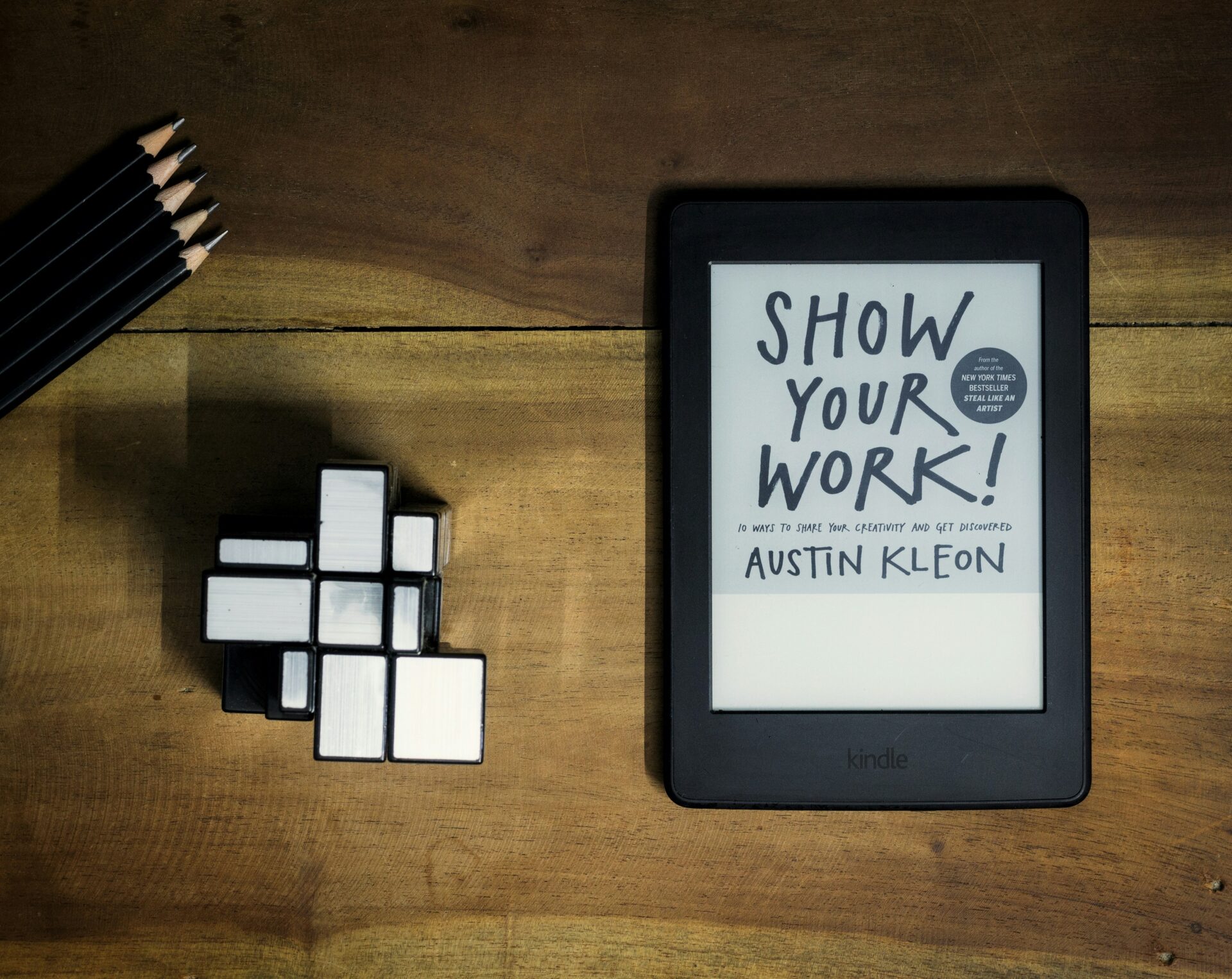
デバイスによってスクショの撮り方は異なります。お使いの端末を確認してください。
Kindle専用端末(Kindle / Paperwhite / Oasis)の場合
Kindle専用端末でのスクショは、画面の対角線上にある2つの角を同時にタップするだけです。「左上+右下」または「右上+左下」を同時に押すと、画面が一瞬暗くなって元に戻ればスクショ成功です。
- 操作方法:画面の対角にある2角を同時タップ
- 成功の合図:画面が一瞬暗くなる(または白くフラッシュする)
- コツ:片手操作は難しいため、テーブルに置いた状態で両手の指で同時押しするのがおすすめ
- 保存形式:PNG形式
iPhone(iOS)の場合
iPhoneでKindleアプリを開いた状態でスクショを撮ります。
| 機種 | 操作方法 |
|---|---|
| Face ID搭載モデル(iPhone X以降) | サイドボタン+音量アップボタンを同時押し |
| ホームボタン搭載モデル(iPhone SE等) | ホームボタン+電源ボタンを同時押し |
撮影したスクショは「写真」アプリ → 「アルバム」→「スクリーンショット」に自動保存されます。
Android端末の場合
Androidは機種によって操作が異なりますが、多くの場合は電源ボタン+音量ダウンボタンを同時押しでスクショが撮れます。最近のAndroid端末では、3本指で画面を下にスワイプするジェスチャーでも撮影できます。
Windows PCの場合
WindowsのKindleアプリや、ブラウザでCloud Readerを開いた状態でスクショを撮る方法です。
- Print Screenキー:画面全体をクリップボードにコピー → 画像ソフトやWordに貼り付けて保存
- Windowsキー+Shift+S:範囲を選択してクリップボードに保存(Snipping Tool)
- Windowsキー+Print Screen:「ピクチャ」→「スクリーンショット」フォルダに自動保存
Mac(macOS)の場合
- Command+Shift+3:画面全体を撮影してデスクトップに保存
- Command+Shift+4:範囲を選択して撮影(クロスヘアカーソルが出る)
- Command+Shift+4+Space:特定のウィンドウを選択して撮影
Kindleスクショの保存場所とファイル形式
スクショがどこに保存されるかを端末別にまとめます。
保存場所の一覧
| デバイス | 保存場所 | ファイル形式 |
|---|---|---|
| Kindle専用端末 | 本体ストレージのルートフォルダ(最上位階層) | PNG |
| iPhone | 「写真」アプリ → スクリーンショットアルバム | PNG |
| Android | 「ギャラリー」or「フォト」→ Screenshots | PNG / JPEG |
| Windows | Win+PrintScreen:ピクチャ→スクリーンショット | PNG |
| Mac | デスクトップ(デフォルト) | PNG |
Kindle端末スクショのファイル名の特徴
Kindle専用端末のスクショは「screenshot_○○○○.png」という名前で保存されます。注意点として、ファイルの更新日時がUTC(協定世界時)で記録されるため、日本時間より9時間前の時刻として表示されます。エクスプローラで日付順に並べると位置がずれて見えますが、これは正常な動作です。
スクショが増えたら整理する方法
Kindle端末のストレージは書籍データも保存されているため、スクショが増えすぎると容量を圧迫します。PCに転送後、Kindle端末内のスクショ画像は削除しておくとよいでしょう。
KindleスクショをPCに転送する方法
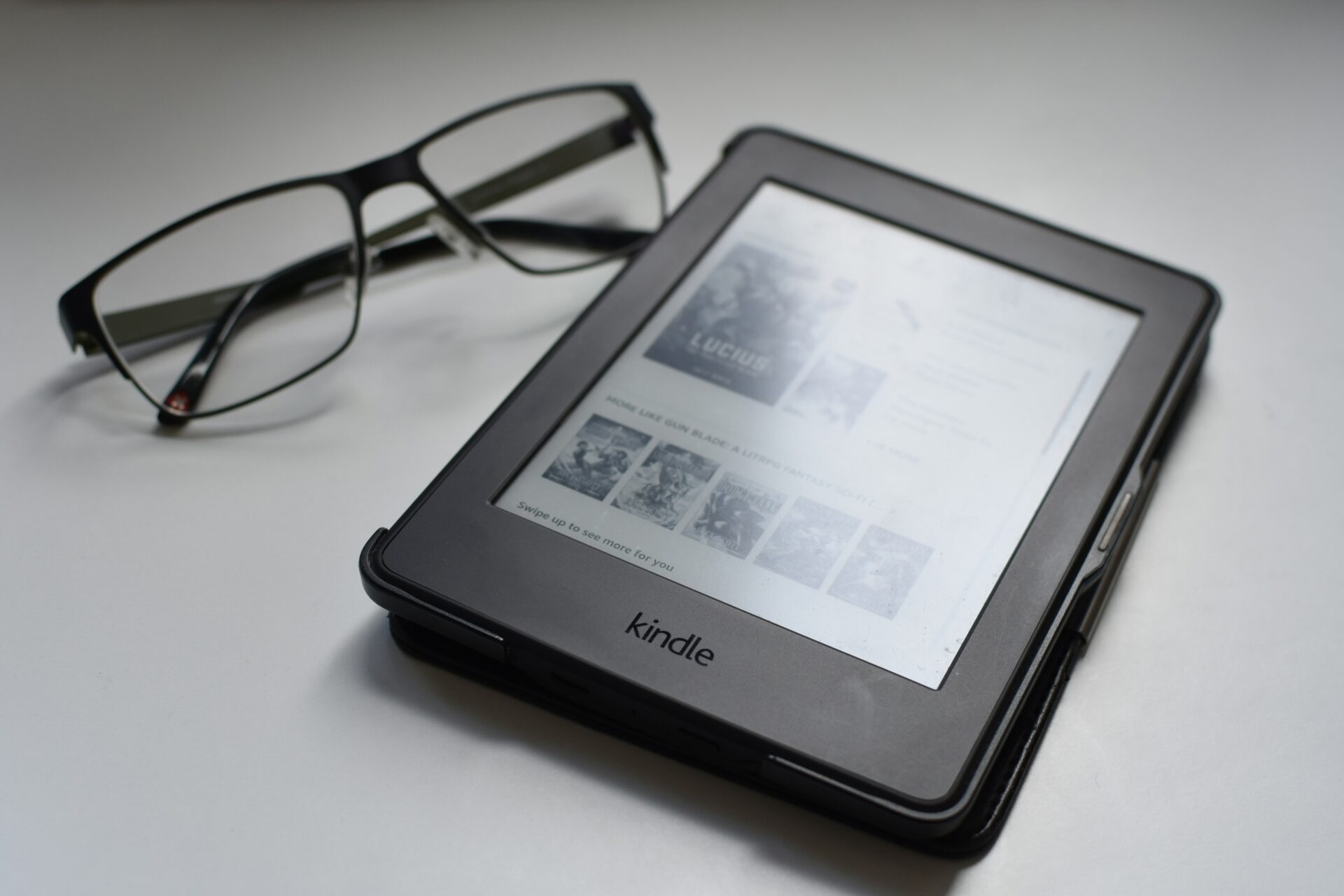
Kindle専用端末で撮ったスクショをPCに取り込む方法を解説します。
USBケーブルで転送する(最も簡単)
USB接続が最も手軽で確実な方法です。手順は以下の通りです。
- ①:USBケーブルでKindleとPCを接続する
- ②:PC側でKindleがドライブとして認識されたらエクスプローラで開く
- ③:ドライブの最上位フォルダに「screenshot_〇〇〇.png」のファイルがある
- ④:ファイルを選択してPCの任意のフォルダにコピー(ドラッグ&ドロップ)
- ⑤:転送後、Kindle端末内の元ファイルを削除して容量を解放
Send to Kindleメールで転送する
逆にPC上でスクショを撮って、それをKindleで確認したい場合は「Send to Kindle」機能が便利です。ただし、スクショをKindleから外部に転送するには基本的にUSB接続が最も確実です。
iPhoneの場合はAirDropやクラウドで転送
iPhoneで撮影したKindleアプリのスクショは「写真」アプリに保存されるため、以下の方法でPCに転送できます。
- AirDrop(Macユーザー向け):ワイヤレスで瞬時に転送
- iCloud写真:iCloudをオンにしておけばPCからも自動でアクセス可能
- USBケーブル:iTunes / Finderで写真を同期
- Googleフォト:AndroidでもiOSでも使えるクラウド転送
スマホ・PCのKindleアプリでスクショが撮れない場合の対処法
「スクショを撮ったら真っ黒になった」というトラブルが起きることがあります。
スクショが黒くなる理由
AndroidのKindleアプリでは、アプリのセキュリティ設定(スクリーンオーバーレイ制限)により、スクショを撮ると画面が真っ黒になることがあります。これはAmazonがDRM保護のために意図的に設定しているものです。
対処法
- Kindle専用端末で撮り直す:専用端末では対角タップでスクショが撮れる
- Kindle Cloud Readerをブラウザで開く:PCのブラウザ版ではスクショが撮れる場合がある
- iPhoneに切り替える:iOSのKindleアプリはスクショ制限がないことが多い
スクショを確実に撮りたい場合はKindle専用端末またはiPhoneのKindleアプリがおすすめです。Androidアプリはセキュリティ制限が厳しい傾向にあります。
「スクショを撮った覚えがない」場合
Kindle専用端末では、読書中に誤って対角タップしてしまうことがあります。端末のルートフォルダにスクショ画像が溜まっていたら、不要なものは削除して容量を確保しましょう。
Kindleスクショの著作権・利用規約の注意点
Kindleのスクショに関して、著作権法とAmazonの利用規約の観点から注意すべきポイントを整理します。
私的使用なら著作権法上は合法
日本の著作権法第30条では、「私的使用のための複製」は著作権の例外として認められています。自分だけが使う目的でKindle本のスクショを撮ることは、著作権法上は合法です。読書メモや勉強用の記録として個人が保存する分には問題ありません。
NGな行為(著作権侵害・規約違反)
| 行為 | 判定 | 理由 |
|---|---|---|
| スクショを自分のメモとして保存する | ○ OK | 私的使用の範囲内 |
| スクショをSNSに投稿する | × NG | 公衆への送信は著作権侵害 |
| スクショを友人・家族に送信する | △ グレー | 範囲が広がると侵害のリスク |
| スクショをブログ・まとめサイトに使う | × NG | 公衆への送信は著作権侵害 |
| スクショを自動化ツールで大量に撮る | × NG | Amazon利用規約違反・アカウント停止リスク |
| スクショを印刷して自分で使う | ○ OK | 私的複製の範囲内 |
Amazonのアカウント停止リスク
著作権上は問題がなくても、大量のスクショを自動化ツールで撮影したり、書籍1冊分をまるごとスクショしたりする行為はAmazonの利用規約に抵触する可能性があります。異常な使用パターンを検出された場合、アカウント停止・購入済み書籍へのアクセス喪失のリスクがあります。必要なページのみに留めましょう。
Kindleスクショの活用法(読書メモ・勉強・まとめ)
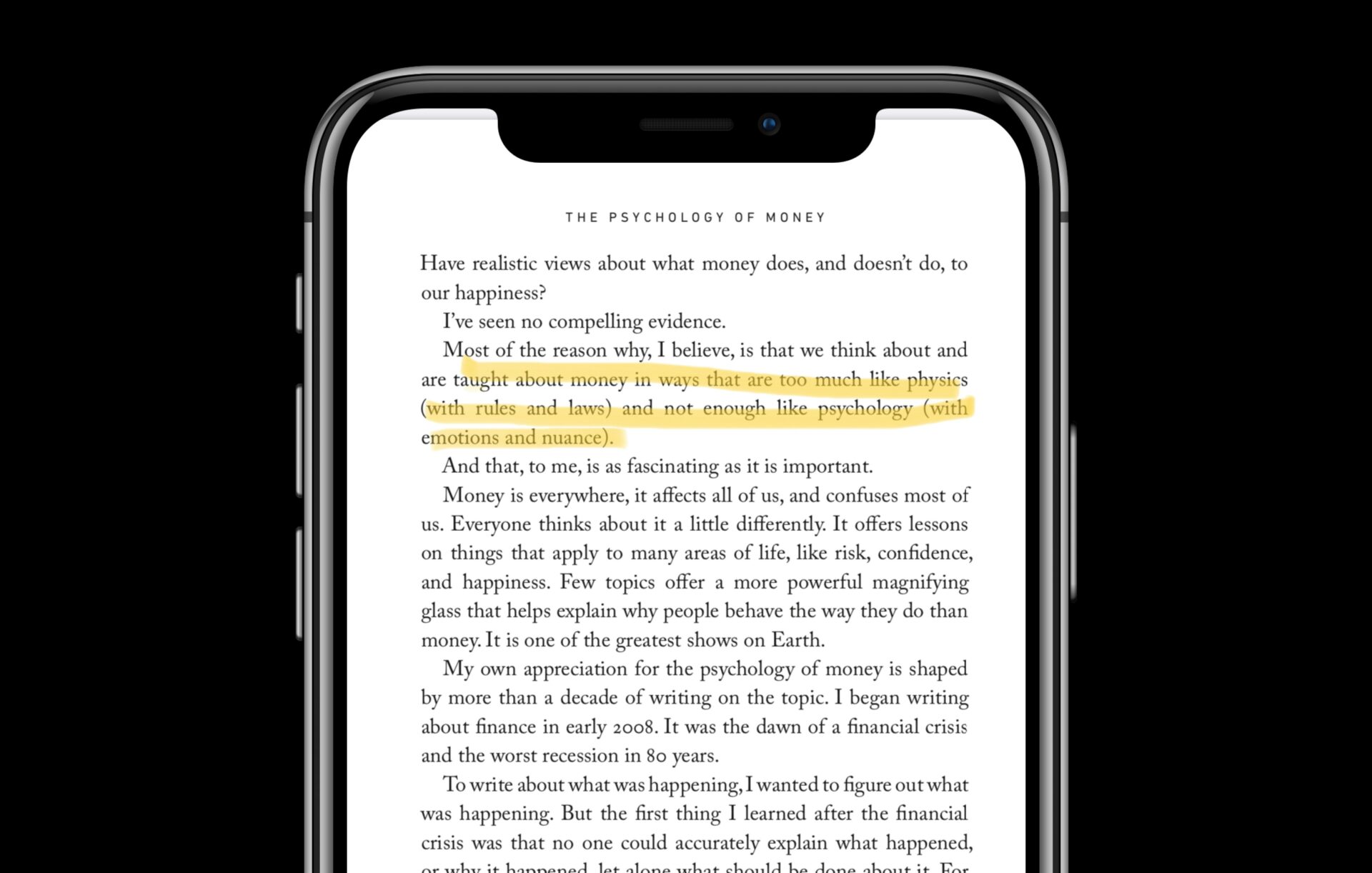
スクショを上手に活用することで、読書体験をより豊かにできます。
読書メモとしての活用
印象に残ったページや重要な図表・グラフをスクショして保存しておくと、読書ノートとして後から見返しやすくなります。NotionやEvernoteなどのメモアプリにスクショを貼り付けて管理するのも効果的です。
資格・試験勉強への活用
図解・表・公式など視覚的に記憶したい情報はスクショで保存することで、スマホのカメラロールをいつでも見返せる勉強ノート代わりに使えます。ただし、試験勉強のためであっても他人への配布は著作権侵害になるため、自分だけで使用しましょう。
Kindleのハイライト機能との使い分け
Kindleにはスクショの代わりに使える「ハイライト&メモ」機能があります。テキストのみを記録したい場合はハイライト、図や表などビジュアルを含む場合はスクショと使い分けるのが便利です。
| 機能 | 向いている場面 | 特徴 |
|---|---|---|
| スクリーンショット | 図・表・画像・デザインを保存したい | ビジュアルそのままで保存 |
| ハイライト | 重要な文章・引用を記録したい | テキストとして後で検索・エクスポート可能 |
| メモ機能 | 自分のコメントを付けて記録したい | ハイライトに紐づけたメモを追加できる |
Kindleスクショに関するよくある質問
Q1. Kindle端末のスクショが撮れているか確認する方法は?
USBでPCに接続してドライブを開き、最上位フォルダに「screenshot_〇〇〇.png」ファイルがあれば成功です。Kindle端末の画面上では確認できないため、PC接続で確認するのが確実です。
Q2. Kindle Paperwhiteでもスクショは撮れる?
はい、Kindle Paperwhite・Kindle Oasis・無印Kindleすべてで対角タップによるスクショが撮れます。操作方法は共通です。
Q3. スクショの画質を上げることはできる?
Kindle専用端末はE-Inkディスプレイのため解像度が限られています。高解像度で撮りたい場合はPC(Kindle Cloud Reader)でのスクショの方が画質が上がります。特にPCの場合は画面解像度がそのままスクショの画質に反映されます。
Q4. スクショをそのまま印刷したい
スクショをPCに転送してから画像印刷することは私的使用の範囲で合法です。ただし書籍全体の印刷は避け、必要なページのみに留めましょう。印刷方法の詳細については「Kindle本は印刷できる?合法的な方法と注意点を解説」もご参照ください。
あわせて読みたい関連記事
Kindleについてもっと知りたい方は、こちらの記事もぜひご覧ください。
- 【2026年版】Kindle本は印刷できる?合法的な方法と注意点を徹底解説
- 【初心者向け】Kindleの読み方を徹底解説!スマホ・PC・端末別の始め方
- 【完全版】Kindle本棚の整理術!コレクション・削除・並び替えを徹底解説
まとめ
今回の記事では、Kindleのスクリーンショットに関するすべての情報を解説しました。最後に要点を振り返りましょう。
- Kindle専用端末のスクショは対角線上の2角を同時タップで撮影できる
- スクショはKindle端末のストレージ最上位フォルダにPNG形式で保存される
- PC転送はUSBケーブル接続が最も確実(ドライブ直下にファイルあり)
- AndroidアプリはスクショがNGになる場合があるため、iPhone・専用端末が安定
- スクショは私的使用の範囲内であれば合法。SNS投稿・配布は著作権侵害
- 大量スクショの自動化はAmazonのアカウント停止リスクがあるので厳禁
- 図・表はスクショ、文章はハイライト機能と目的に合わせて使い分けると効率的
Kindleのスクショ機能を正しく活用することで、読書からの学びを何倍にも高めることができます。著作権のルールを守りながら、自分だけの読書ノートを充実させていきましょう。