【2026年版】Kindle本を非表示にする方法!再表示・完全削除・家族対策を解説


※本ページはプロモーションが含まれています。

「Kindleで特定の本をライブラリから隠したい…」
「非表示にした本をもう一度読みたい!どうやって戻すの?」
「家族と共有しているKindleで、見られたくない本を隠したい」
このような疑問をお持ちではないでしょうか。
この記事を書いている私は、外資系企業の総務部門で15年以上の経験を持つ認定ファシリティマネジャーです。Kindle端末を長年愛用しており、ライブラリの管理についても実際に試行錯誤してきました。
この記事では、Kindle本を非表示(アーカイブ)にする方法・再表示する方法・完全削除の方法・家族に見られたくない本の対策まで、Kindle非表示に関するすべてを網羅的に解説します。
Kindle本を非表示(アーカイブ)にする方法
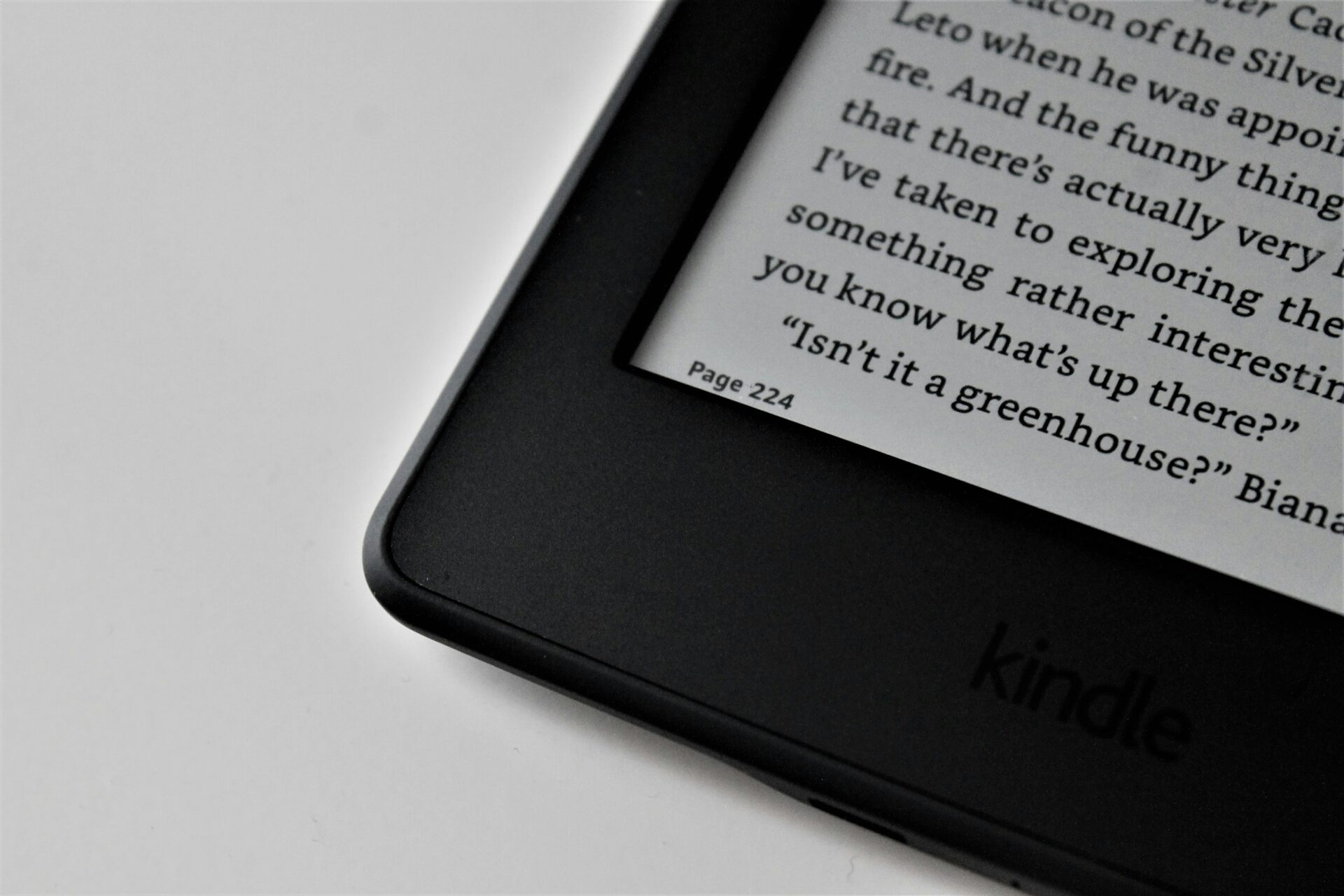
Kindle本をライブラリから見えなくする方法には複数あります。それぞれの手順を解説します。
Kindle端末から端末削除(アーカイブ)する方法
Kindle専用端末での操作が最もシンプルに非表示にできる方法です。「端末から削除」はクラウドには残るため、データ消失の心配がありません。
- ①:Kindle端末でホーム画面を開く
- ②:非表示にしたい本を長押しする
- ③:表示されたメニューから「端末から削除」を選択
- ④:確認ダイアログが出たらOKを押す
これによりKindle端末のホーム画面から本が消えますが、クラウド(Amazonサーバー)にはデータが残ったままです。「クラウド」タブを表示するとまだ一覧に出てくる点に注意が必要です。
Amazonの管理ページからライブラリ全体で非表示にする方法
クラウドからも見えなくするには、Amazonの「コンテンツと端末の管理」ページで操作します。
- ①:ブラウザでAmazonにログインする
- ②:「アカウント&リスト」→「コンテンツと端末の管理」を開く
- ③:非表示にしたい本の右側にある「…(その他)」ボタンをクリック
- ④:「コンテンツを非表示」を選択する
この操作により、すべてのKindle端末・アプリのライブラリから非表示になります。KindleアプリやCloud Readerからも見えなくなるため、より確実に隠したい場合に有効です。
コレクション機能で整理する方法
完全に非表示にするのではなく、「見せたくない本」を特定のコレクションにまとめて管理する方法も有効です。「資料」「参考文献」など目立たない名前のコレクションを作り、その中に移動しておくと、ライブラリの整理もできて一石二鳥です。
非表示にした本を再表示する方法
非表示にした本をもう一度読みたい場合の再表示方法を解説します。
端末削除した本を再ダウンロードする方法
「端末から削除」した本はクラウドに残っているため、以下の手順で簡単に再ダウンロードできます。
- ①:Kindle端末のホーム画面で表示フィルターを「クラウド」に切り替える
- ②:ダウンロードしたい本を選択してタップする
- ③:ダウンロードが開始され、完了後に端末上で読める
管理ページで非表示にした本を再表示する方法
「コンテンツと端末の管理」から非表示にした本を再表示する手順です。
- ①:「コンテンツと端末の管理」ページを開く
- ②:表示フィルターを「すべてのコンテンツ」に変更する(デフォルトでは非表示コンテンツは除外されている)
- ③:再表示したい本を見つけ、「…」→「コンテンツを表示」を選択
- ④:Kindleアプリ・端末のライブラリに再び表示される
「すべてのコンテンツ」に切り替えないと非表示にした本が一覧に出てこないため注意が必要です。
アップデート後に非表示が解除された場合
Kindleのソフトウェアアップデートや端末の再起動・再ログインにより、非表示設定が解除されてしまうことがあります。その場合は、再度「コンテンツと端末の管理」から非表示操作をやり直す必要があります。
Kindle本をライブラリから完全削除する方法と注意点
非表示ではなく「完全に消したい」場合の方法と、注意すべきリスクを解説します。
クラウドから完全削除する手順
- ①:「コンテンツと端末の管理」ページにアクセス
- ②:削除したいコンテンツの「…」ボタンをクリック
- ③:「コンテンツを完全に削除」を選択
- ④:確認ダイアログで内容を確認してから「はい、削除します」をクリック
完全削除の注意点
| 操作 | データの残り方 | 復元 |
|---|---|---|
| 端末から削除(アーカイブ) | クラウドに残る | ◎ いつでも再ダウンロード可 |
| 管理ページで非表示 | クラウドに残る(見えないだけ) | ○ 再表示操作で戻せる |
| クラウドから完全削除 | 完全に消える | × 再購入が必要 |
クラウドから完全削除すると元に戻すことができず、再度読むには購入し直す必要があります。基本的には「非表示」や「アーカイブ(端末から削除)」で対応し、完全削除は慎重に行いましょう。
無料本・サンプルは完全削除でもOK
無料でダウンロードした本やサンプル、Kindle Unlimitedで読んだ本(返却済み)はクラウドから削除しても問題ありません。再取得が容易なため、ライブラリをすっきりさせたい場合は積極的に削除して整理しましょう。
家族に見られたくない本を隠す方法
Kindleを家族と共有している場合や、プライバシーを守りたい場合の対策を紹介します。
Amazonファミリーライブラリの設定を確認
Amazonの「ファミリーライブラリ」機能を使っている場合、共有設定をオフにした本はパートナーや家族のライブラリには表示されません。個別の本の共有設定は「コンテンツと端末の管理」から変更できます。
Amazonの管理ページで非表示にする
前述の「コンテンツと端末の管理」から非表示にすることで、家族が同じAmazonアカウントにアクセスしても該当の本は見えなくなります。最も効果的なプライバシー保護の方法です。
コレクションで目立たなくする
完全な非表示が難しい場合は、「資料」「参考」「仕事用」など一見して内容がわかりにくいコレクション名を作り、その中に移動させる方法が現実的です。端末のホーム画面では通常のコレクションとして表示され、中身を確認しなければ何の本か特定しにくくなります。
プロフィールを分ける(Kindleファミリー設定)
同一端末を家族と共有する場合は、Amazonアカウントのプロフィール機能を活用するのが最も確実です。大人用プロフィールにはパスワードをかけることができ、子どもや他の家族が閲覧できる範囲をコントロールできます。
Kindleアプリで非表示操作はできる?端末との違い
スマホやPCのKindleアプリと、Kindle専用端末での操作の違いを整理します。
機能比較
| 操作 | Kindle専用端末 | スマホアプリ(iOS/Android) | Amazon管理ページ |
|---|---|---|---|
| 端末から削除(アーカイブ) | ○ 可能 | ○ 可能 | - |
| ライブラリ全体で非表示 | △ 一部可能 | × 不可 | ○ 可能 |
| クラウドから完全削除 | × 不可 | × 不可 | ○ 可能 |
| コレクションに移動 | ○ 可能 | ○ 可能 | △ 一部可能 |
ライブラリ全体での非表示や完全削除は、Amazonのウェブサイト(コンテンツと端末の管理)からのみ操作可能です。スマホアプリだけでは完全な非表示処理ができないため、PCブラウザからの操作が必要な場面があります。
Kindleアプリで本を「非表示」にする方法
スマホのKindleアプリでは、本を長押しして「端末から削除」を選択すると、アプリのライブラリから見えなくなります(クラウドには残ります)。完全な非表示はできませんが、日常使いでは十分なケースも多いです。
非表示と削除の違い・正しい使い分け方
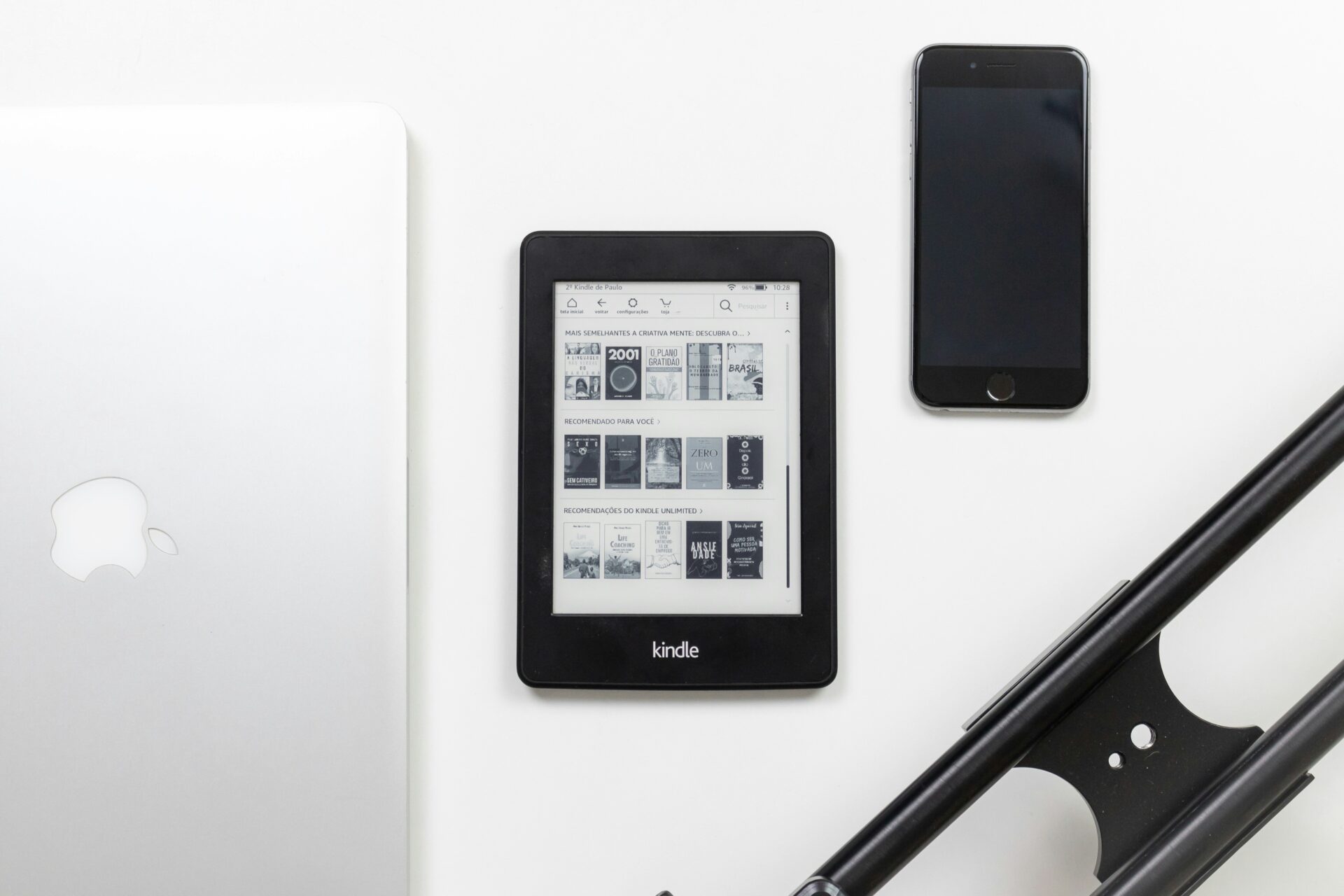
「非表示」「端末から削除」「クラウドから削除」の違いをしっかり理解して、目的に合った操作を選びましょう。
3つの操作の違い早見表
| 操作 | 端末から消える | クラウドから消える | 再読できる | おすすめシーン |
|---|---|---|---|---|
| 端末から削除 | ○ | ×(残る) | ○ 再DL可 | 容量を空けたい・一時的に隠したい |
| 管理ページで非表示 | ○ | ×(残るが見えない) | ○ 再表示可 | プライバシー・長期的に整理したい |
| クラウドから完全削除 | ○ | ○ | × 再購入必要 | もう絶対読まない・完全に消したい |
迷ったら「端末から削除」がおすすめ
迷ったときは「端末から削除(アーカイブ)」が最も安全で柔軟な選択です。クラウドにデータが残るため、後悔することなくすっきりとライブラリを管理できます。完全削除は「絶対に二度と読まない」と確信できる本にのみ使うようにしましょう。
Kindle非表示に関するよくある質問

Q1. 非表示にした本の履歴は消えますか?
いいえ、購入履歴は消えません。非表示・端末削除・クラウド削除のいずれの操作をしても、Amazonの注文履歴には購入記録が残ります。購入履歴を完全に消すことはできない仕様です。
Q2. 非表示にした本はKindle Unlimitedのカウントに影響しますか?
Kindle Unlimitedで借りている本(同時に最大20冊)をライブラリから非表示にしたり端末から削除しても、借用カウントはそのまま残ります。カウントを解放するには返却操作(コンテンツと端末の管理→「Unlimitedを返却」)が必要です。
Q3. Kindle端末を初期化すると非表示設定はどうなりますか?
端末の初期化後に再ログインすると、Amazonの管理ページで非表示にした設定は維持されています。一方、端末ローカルの「端末から削除」設定はリセットされ、クラウド上の全本が再ダウンロード可能な状態になります。
Q4. 非表示にした本が勝手に再表示された
Kindleのソフトウェアアップデートや端末の再ログインにより、非表示設定がリセットされることが報告されています。その場合は再度「コンテンツと端末の管理」から非表示操作をやり直してください。
あわせて読みたい関連記事
Kindleについてもっと知りたい方は、こちらの記事もぜひご覧ください。
- 【完全版】Kindle本棚の整理術!コレクション・削除・並び替えを徹底解説
- 【簡単】Kindle本のキャンセル・返品方法!返金条件と誤購入の防ぎ方
- 【初心者向け】Kindleの読み方を徹底解説!スマホ・PC・端末別の始め方
まとめ
この記事では、Kindle本の非表示・再表示・完全削除について解説しました。最後に要点を振り返ります。
- Kindle端末から「端末から削除」するとホーム画面から消えるが、クラウドには残る
- ライブラリ全体で非表示にするには「コンテンツと端末の管理」から操作する
- 非表示にした本を戻すには、管理ページで「すべてのコンテンツ」に切り替えて再表示する
- クラウドからの完全削除は元に戻せないため慎重に行う
- 家族への対策は管理ページでの非表示+プロフィール分離が最も効果的
- 迷ったら「端末から削除(アーカイブ)」が最も安全な選択
ライブラリをすっきり整理して、快適なKindle読書ライフを楽しんでください。本の管理方法をマスターすることで、読書の習慣もより充実したものになっていきます。