【完全ガイド】Kindleブラウザの使い方!Cloud Readerと内蔵ブラウザを解説


この記事にはPRが含まれます。

「KindleってPCのブラウザでも読めるの?」
「Kindle端末のブラウザって何ができるの?」
「Kindle Cloud Readerの使い方がよくわからない…」
このようなお悩みをお持ちではないでしょうか。
この記事を書いている私は、外資系企業の総務部門で15年以上の経験を持つ認定ファシリティマネジャーです。職場のPCではKindle Cloud Readerを、通勤中はKindle端末をと、ブラウザとアプリを使い分けながら電子書籍を楽しんでいます。
この記事では、「Kindleブラウザ」の2つの意味であるKindle Cloud Reader(ブラウザで本を読む機能)とKindle端末の内蔵ブラウザについて、それぞれの使い方からできること・できないこと、トラブル対処法まで徹底解説します。
Kindleブラウザとは?2つの意味を解説

「Kindleブラウザ」と検索する方が求めている情報には、大きく分けて2つのパターンがあります。まずはその違いを整理しましょう。
①Kindle Cloud Reader(ブラウザで本を読む)
1つ目は、PCやスマホのWebブラウザ上でKindle本を読むサービスです。「Kindle Cloud Reader」「Kindle for Web」とも呼ばれ、アプリをインストールしなくてもChromeやSafariなどのブラウザからKindle本を閲覧できます。
②Kindle端末の内蔵ブラウザ(Webサイトを閲覧する)
2つ目は、Kindle端末(Paperwhiteなど)に搭載されている簡易Webブラウザのことです。Kindle端末から直接Webサイトにアクセスでき、ニュースの確認やちょっとした調べものに使えます。
2つのブラウザ機能の違い
| 項目 | Kindle Cloud Reader | Kindle端末の内蔵ブラウザ |
|---|---|---|
| 用途 | PCのブラウザでKindle本を読む | Kindle端末でWebサイトを見る |
| アクセス方法 | read.amazon.co.jpにアクセス | Kindle端末のメニューから起動 |
| 必要な環境 | PCやスマホ+ブラウザ | Kindle端末+Wi-Fi |
| 主な利用シーン | 職場PCや共有端末で読書 | Kindle端末で軽いWeb閲覧 |
Kindle Cloud Readerの使い方
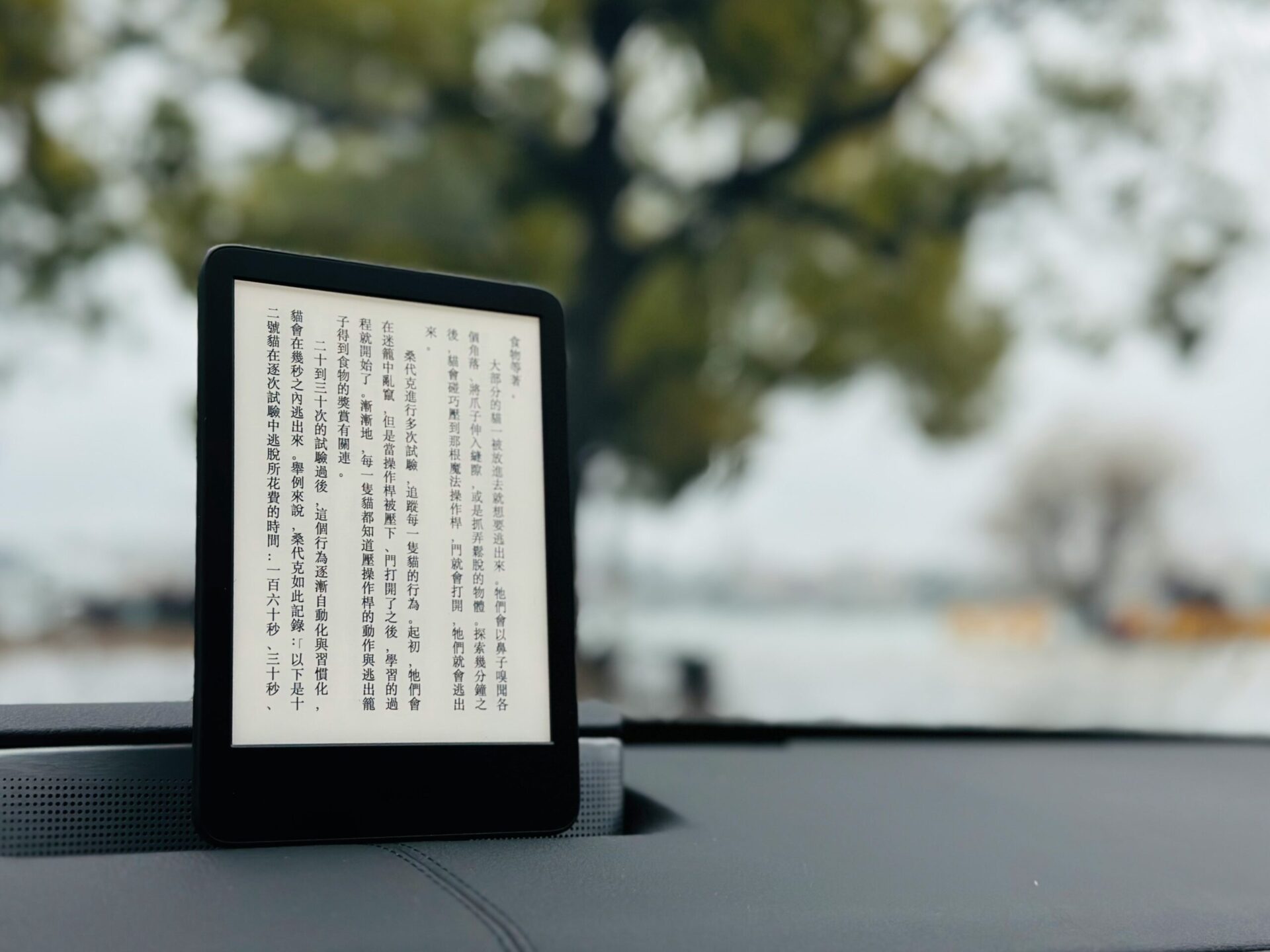
Kindle Cloud Readerは、アプリ不要でブラウザだけでKindle本が読める便利なサービスです。職場のPCや共有端末など、アプリをインストールできない環境で特に重宝します。
アクセスとログイン方法
- ステップ①:ブラウザで「read.amazon.co.jp」にアクセス
- ステップ②:Amazonアカウントのメールアドレスとパスワードでログイン
- ステップ③:ライブラリが表示され、購入済みの本が一覧で並ぶ
- ステップ④:読みたい本をクリックして読書開始
対応ブラウザ
Kindle Cloud Readerは以下のブラウザに対応しています。いずれも最新バージョンでの利用が推奨されます。
- Google Chrome(Windows/Mac/Linux)
- Microsoft Edge(Windows)
- Safari(Mac)
- Firefox(Windows/Mac/Linux)
基本的な操作方法
ページめくりはキーボードの左右矢印キーか、画面の左右端をクリックで行えます。画面上部をクリックするとメニューバーが表示され、目次やブックマーク、フォントサイズの変更などの操作が可能です。ライブラリではタイトル・著者・購入日での並べ替えや、フィルター機能での絞り込みができます。
Kindle Cloud Readerで読める本・読めない本

Kindle Cloud ReaderではすべてのKindle本が読めるわけではありません。対応している本と非対応の本を把握しておくことが大切です。
読める本のジャンル
| ジャンル | 対応状況 | 備考 |
|---|---|---|
| コミック・漫画 | ○ 対応 | 83,000冊以上が対応 |
| 雑誌 | ○ 対応 | 固定レイアウトで表示 |
| 洋書 | ○ 対応 | 270万冊以上が対応 |
| 和書(小説・ビジネス書) | △ 一部対応 | リフロー型は非対応の場合あり |
| Kindle Unlimited対象本 | ○ 対応 | 対応書籍のみ |
読めない本の見分け方
Kindle Cloud Readerで読めるかどうかは、ライブラリに本が表示されるかどうかで判断できます。ブラウザ版のライブラリに表示されない本は非対応です。購入前に確認したい場合は、Kindleストアの商品ページで「Kindle Cloud Reader」の対応表記をチェックしましょう。
非対応の本を読むには
Cloud Readerで読めない本は、KindleアプリやKindle端末で読む必要があります。PCの場合は「Kindle for PC」アプリをインストールすれば、ほぼすべてのKindle本を読むことができます。ダウンロードはAmazonの公式サイトから無料で行えます。
Kindle端末の内蔵ブラウザの使い方
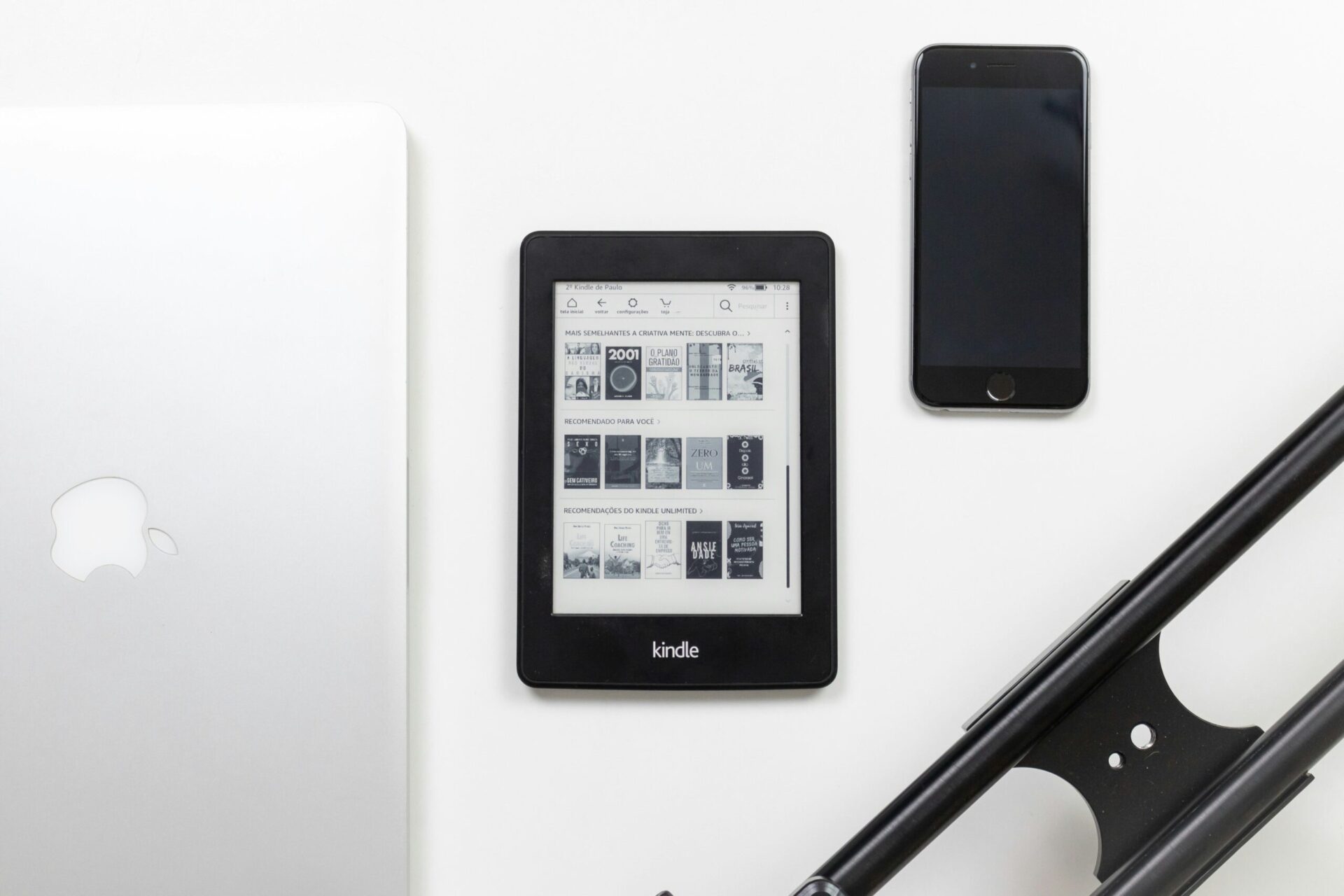
Kindle端末(Paperwhiteなど)には、簡易的なWebブラウザが内蔵されています。「体験版」という位置づけですが、ちょっとした調べものには十分使える機能です。
内蔵ブラウザの起動方法
- ステップ①:Kindle端末のホーム画面で右上の「…(その他)」メニューをタップ
- ステップ②:「ウェブブラウザ」をタップ
- ステップ③:ブラウザが起動し、検索バーにURLを入力して利用開始
内蔵ブラウザでできること
- Webサイトの閲覧:ニュースサイトやWikipediaなどテキスト中心のサイト閲覧
- 検索:Googleなどの検索エンジンで調べもの
- 記事モード:広告やアニメーションを取り除いてテキスト中心に表示する機能(ファームウェア5.16.4以降)
- ブックマーク:よくアクセスするサイトの保存
内蔵ブラウザの注意点
Kindle端末の内蔵ブラウザはあくまで「体験版」です。E-Inkディスプレイの特性上、動画再生は実質不可能で、YouTubeなどの動画サイトは閲覧できません。また、ページの表示速度もスマホやPCと比べると遅く、JavaScriptを多用するサイトは正しく表示されない場合があります。テキストベースの軽いサイト閲覧に限定して使うのがおすすめです。
Kindleブラウザでできること・できないこと
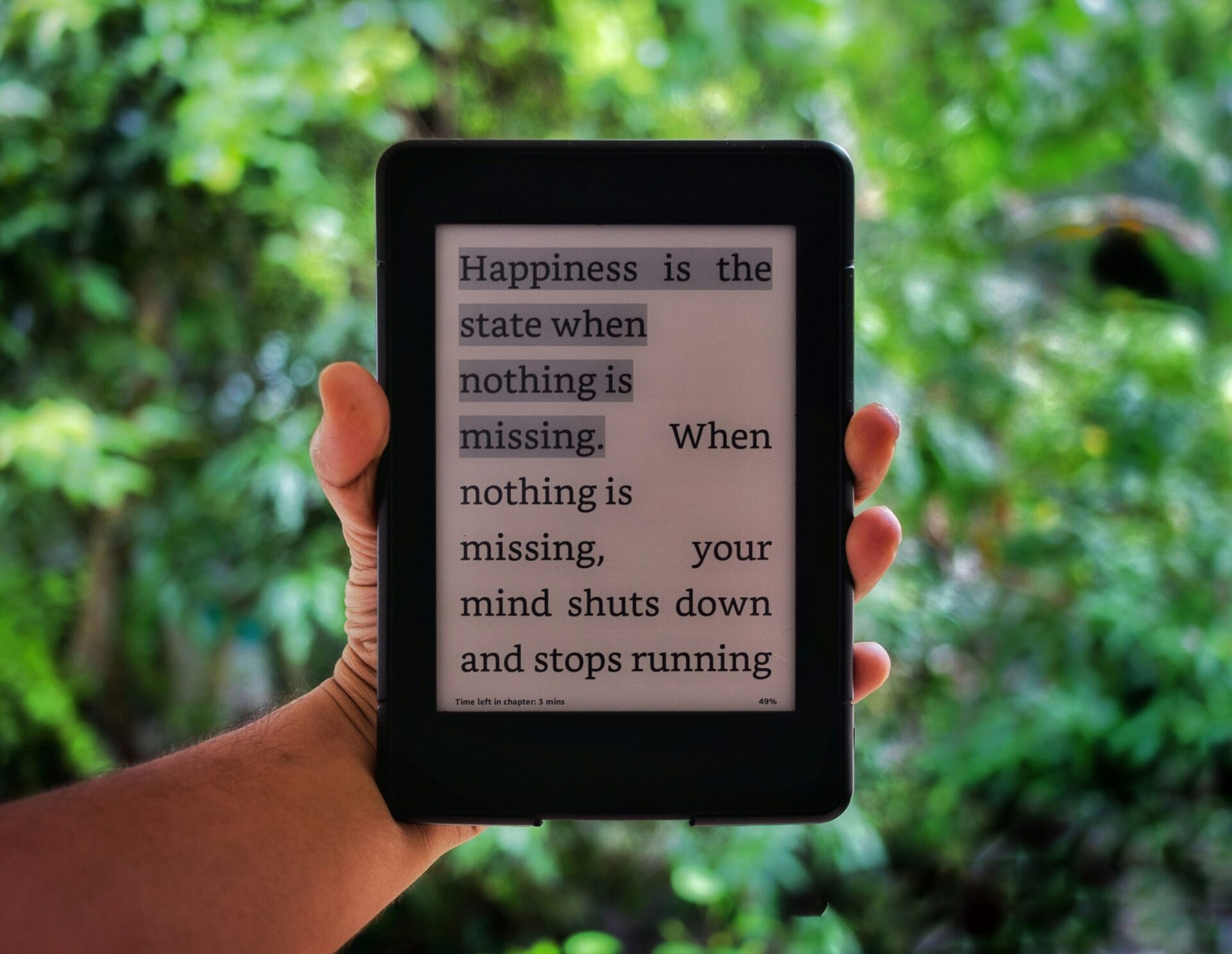
Kindleブラウザ(Cloud Reader・内蔵ブラウザ両方)のできること・できないことを一覧で整理しました。
Kindle Cloud Readerのできること・できないこと
| できること | できないこと |
|---|---|
| 対応書籍の閲覧 | すべてのKindle本の閲覧 |
| ハイライト・メモの追加 | オフラインでの閲覧 |
| ブックマーク機能 | 書籍のダウンロード |
| ライブラリの管理・並べ替え | 画面の拡大・縮小(一部書籍) |
| 複数デバイス間の読了位置同期 | Kindle本の購入(別画面へ遷移) |
Kindle端末内蔵ブラウザのできること・できないこと
| できること | できないこと |
|---|---|
| テキスト中心のWebサイト閲覧 | 動画の再生(YouTube等) |
| Google検索 | 複雑なWebアプリの利用 |
| 記事モードでの快適な記事閲覧 | 画像が多いサイトの快適な表示 |
| ブックマークの保存 | ファイルのダウンロード |
Kindleブラウザの活用シーン
Kindleブラウザは「読む」ことに特化した使い方が最適です。Cloud Readerは会社のPCで昼休みに読書するとき、内蔵ブラウザは読書中にわからない単語を調べるときなど、限定的なシーンで活用するのがおすすめです。
Kindleブラウザが表示されない時の対処法
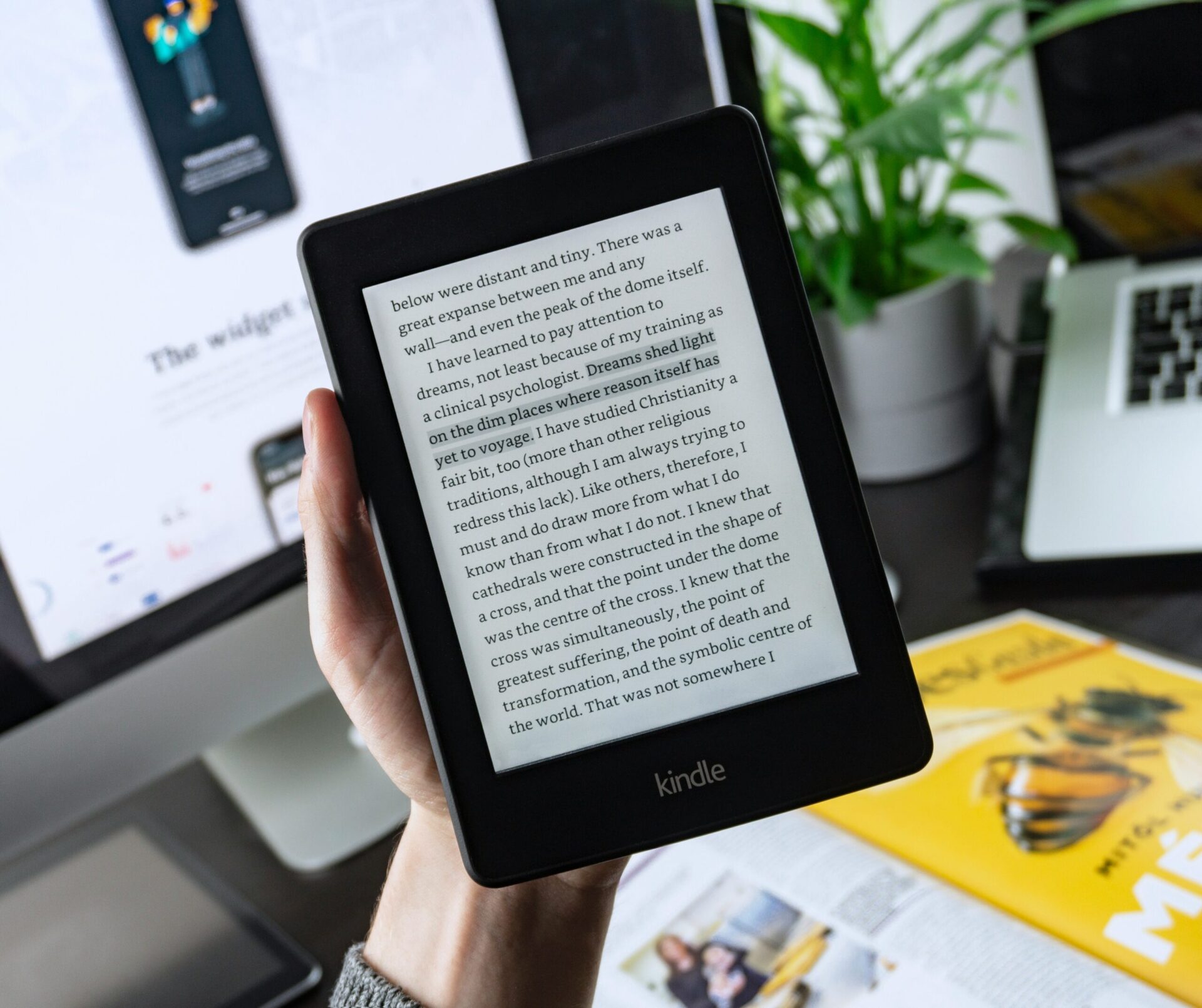
「Kindle Cloud Readerが開かない」「真っ白な画面のまま表示されない」というトラブルは少なくありません。主な原因と対処法を解説します。
Cloud Readerが開かない場合
- ブラウザの拡張機能を無効にする:広告ブロッカーやトラッカー防止系の拡張機能がCloud Readerの表示を妨げることがあります。一時的に無効にして再度アクセスしてみましょう
- ブラウザのキャッシュをクリアする:キャッシュの蓄積が原因で正しく表示されないことがあります。ブラウザの設定からキャッシュを削除してください
- 別のブラウザで試す:Chrome・Edge・Safari・Firefoxなど、別のブラウザでアクセスしてみてください
- シークレットモードで開く:拡張機能が一切読み込まれないシークレットモードで開くと、問題の切り分けができます
ログインできない場合
ログインに失敗する場合は、まずAmazonのパスワードが正しいか確認しましょう。二段階認証を設定している場合は、認証コードの入力が必要です。それでも解決しない場合は、Amazonのアカウントページからパスワードをリセットしてください。
Kindle端末の内蔵ブラウザが遅い場合
内蔵ブラウザの動作が遅い場合は「記事モード」を活用しましょう。記事モードに切り替えると、広告やアニメーション、不要なスクリプトが除去され、テキスト中心のシンプルな表示になるため読み込み速度が大幅に向上します。また、Wi-Fiの接続状況を確認し、5GHz帯のネットワークに接続することで改善する場合もあります。
KindleブラウザとKindleアプリの使い分け
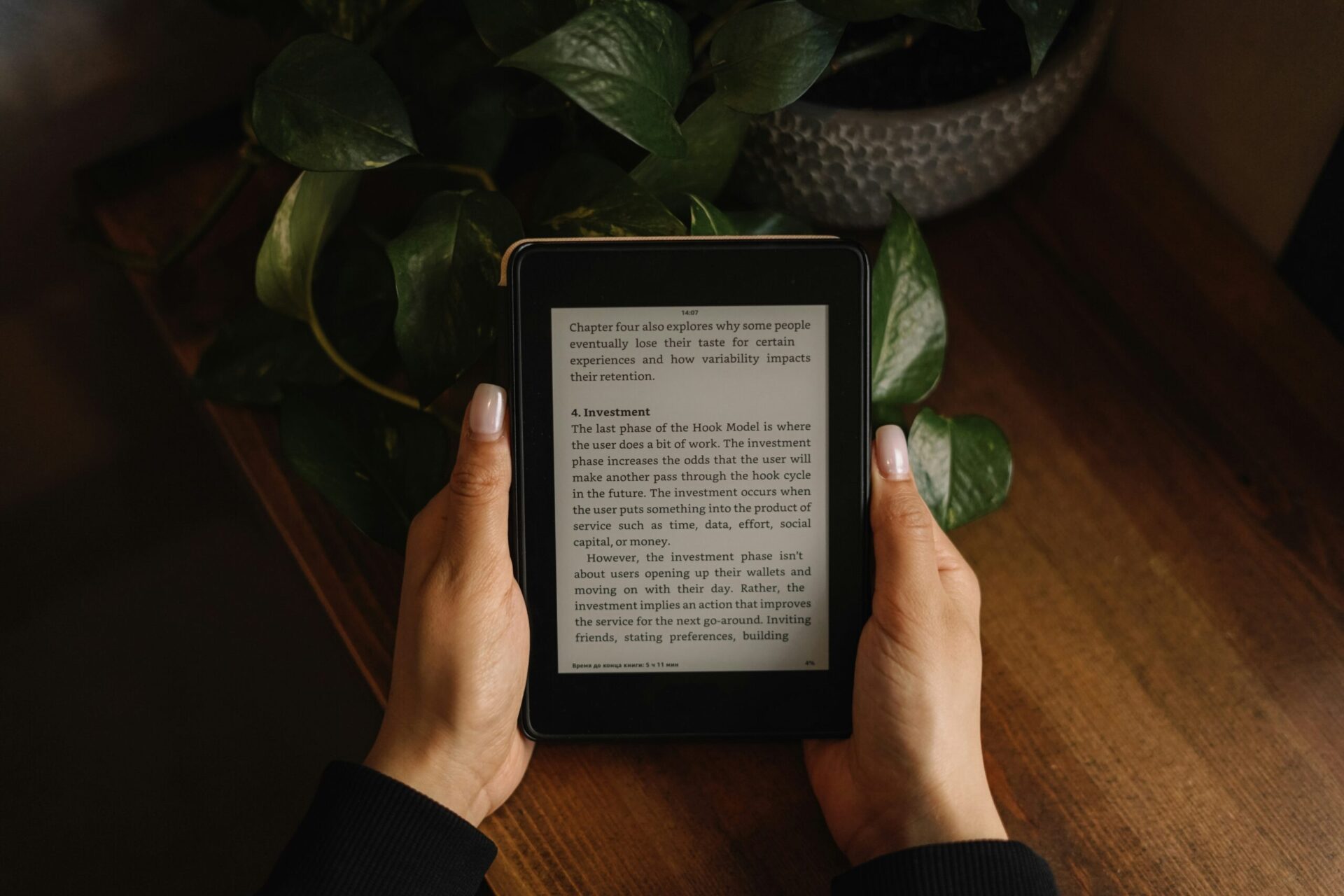
Kindle Cloud Readerとアプリ版(Kindle for PC/スマホアプリ)は、どちらもKindle本を読めますが、それぞれ得意・不得意があります。
ブラウザ版が向いているケース
- 職場のPCでアプリをインストールできないとき
- 共有端末やネットカフェで一時的に読書したいとき
- Chromebookなど、Kindleアプリが使えない端末での利用
- ストレージを消費したくないとき(ダウンロード不要)
- 漫画やコミックを大画面で読みたいとき
アプリ版が向いているケース
- オフライン環境で読書したいとき(ダウンロード済みの本を読める)
- すべてのKindle本を読みたいとき(Cloud Reader非対応の本もOK)
- ハイライトやメモを多用する読書スタイルのとき
- 読み上げ機能を使いたいとき
- より快適な読書体験を求めるとき
おすすめの使い分けパターン
普段はアプリ版、アプリが使えない環境ではCloud Readerという使い分けが最も効率的です。読了位置は自動で同期されるため、会社のPCでCloud Readerを使って読み始め、帰りの電車でスマホアプリの続きから読むといった使い方もスムーズにできます。
あわせて読みたい関連記事
Kindleについてもっと知りたい方は、こちらの記事もぜひご覧ください。
- 【2026年版】Kindle本は印刷できる?合法的な方法と注意点を徹底解説
- 【初心者向け】Kindleの読み方を徹底解説!スマホ・PC・端末別の始め方
- 【完全ガイド】Kindleダウンロード方法とできない時の対処法を徹底解説
- 【2026年版】Kindleスクショの撮り方!端末・スマホ・PC別に徹底解説
まとめ
今回の記事では、Kindleブラウザの使い方について、Cloud Readerと端末内蔵ブラウザの両方を解説しました。最後に要点をまとめます。
- 「Kindleブラウザ」にはCloud ReaderとKindle端末の内蔵ブラウザの2つの意味がある
- Kindle Cloud Readerはアプリ不要でブラウザからKindle本を読めるサービス
- Cloud Readerはコミック・雑誌・洋書に強いが、一部の和書は非対応
- Kindle端末の内蔵ブラウザは体験版で、テキスト中心のサイト閲覧向き
- 内蔵ブラウザでは動画再生(YouTube等)は不可
- Cloud Readerが開かない場合は拡張機能の無効化・キャッシュクリアを試す
- 普段はアプリ版を使い、アプリが入れられない環境ではCloud Readerがベスト
Kindle Cloud Readerを知っておくと、場所や端末を問わずいつでも読書を楽しめるようになります。まだ使ったことがない方は、ぜひ「read.amazon.co.jp」にアクセスして試してみてはいかがでしょうか。
どこにいても本が読める環境を手に入れて、あなたの読書ライフをさらに充実させてください。