iPhoneでKindleを読み上げる方法3選!設定手順と活用コツを解説


この記事にはPRが含まれます。

「iPhoneのKindleアプリで本を読み上げてほしいのに、どうすればいいかわからない」「通勤中に耳で本を聴けたら便利なのに設定方法がわからない」「読み上げ機能が見当たらない、もしくは使えない」
――そんな悩みをお持ちではないでしょうか。
この記事を書いている私は、外資系の総務で15年以上の経験がある現役のファシリティマネジャーです。通勤やランニング中にKindle本を読み上げながら情報収集しており、その経験をもとに設定方法を詳しくお伝えします。
この記事では、iPhoneでKindleを読み上げる3つの方法・それぞれの設定手順・使えないときの対処法・活用コツをまとめて解説します。ぜひ参考にしてください。
iPhoneでKindleを読み上げる方法は3つある
3つの読み上げ方法の概要
iPhoneでKindleの本を読み上げるには、主に以下の3つの方法があります。
- 方法①:Kindleアプリの「アシストリーダー」(Kindleアプリ内蔵の読み上げ機能)
- 方法②:iPhoneの「読み上げコンテンツ」(iOS標準のアクセシビリティ機能)
- 方法③:Alexaアプリ(AmazonのAIアシスタントアプリ)
それぞれ特徴と対応範囲が異なります。まずは方法①のアシストリーダーが最もシンプルで使いやすいため、最初に試してみることをおすすめします。
3つの方法の比較表
| 方法 | 操作のしやすさ | 自動ページ送り | バックグラウンド再生 | 対応書籍 |
|---|---|---|---|---|
| アシストリーダー | ◎ | ○ | × | 拡張組版対応本のみ |
| 読み上げコンテンツ | ○ | ○ | ○ | ほぼすべて |
| Alexaアプリ | ○ | ○ | ○ | 一部 |
【方法①】Kindleアプリのアシストリーダーを使う
アシストリーダーとは?
アシストリーダー(Assistive Reader)は、Kindleアプリに内蔵されている公式の読み上げ機能です。テキストのハイライト表示に対応しており、現在読み上げている箇所を画面上で確認しながら聴けるのが大きな特徴です。
読み上げ速度の調整・一時停止・再開もアプリ内のコントロールから直感的に操作できます。
アシストリーダーの設定手順
- iPhoneでKindleアプリを起動し、読みたい本を開く
- 画面右上の「Aa」ボタンをタップ(画面が全表示されていたら一度タップしてメニューを出す)
- 表示されたメニューで「その他」タブを選択
- 「アシストリーダー」をオンにする
- 画面下部に再生コントロールが表示されるので再生ボタンをタップ
読み上げが始まると、現在読んでいる箇所がリアルタイムでハイライト表示されます。スピードは「〇〇X」ボタンをタップすることで0.5倍〜最大3倍速まで変更可能です。
アシストリーダーが使えない場合
アシストリーダーは「拡張組版(Enhanced Typesetting)」に対応した本のみ使用できます。Amazonの書籍詳細ページで「Enhanced Typesetting: Enabled」の表示がない本では利用できません。マンガや写真集など画像ベースのコンテンツも非対応です。
【方法②】iPhoneの「読み上げコンテンツ」機能を使う
読み上げコンテンツ機能とは?
iPhoneには「読み上げコンテンツ」というiOS標準のアクセシビリティ機能が搭載されています。この機能を有効にすると、Kindleアプリだけでなく、ブラウザやメモアプリなど画面に表示されているほぼすべてのテキストを読み上げることができます。
アシストリーダーが対応していない書籍でも読み上げられるのが利点です。
読み上げコンテンツの設定手順
- iPhoneの「設定」アプリを開く
- 「アクセシビリティ」をタップ
- 「読み上げコンテンツ」をタップ
- 「画面の読み上げ」をオンにする
- 同じ画面で読み上げ速度や声の種類(日本語・英語、男性・女性)も調整できる
Kindleアプリで読み上げを開始する方法
設定が完了したら、Kindleアプリで読みたい本を開き、画面上から2本指で下にスワイプします。すると読み上げコントローラーが表示され、再生ボタンを押すとその場から読み上げが始まります。
コントローラーはドラッグして画面上の好きな位置に移動できます。読書の邪魔にならない場所に置いておくと便利です。読み上げ速度もコントローラー上のスライダーでリアルタイムに変更できます。
バックグラウンド再生にも対応
iOSの読み上げコンテンツ機能はバックグラウンド再生に対応しているため、Kindleアプリを表示した状態で他のアプリに切り替えても読み上げが継続します。イヤホンを使いながら歩いたり、画面を閉じた状態でも音声を聴き続けたりする用途に向いています。
【方法③】AlexaアプリでKindleを読み上げる
AlexaアプリでのKindle読み上げ
Amazonの「Alexa」アプリをiPhoneにインストールすると、Amazonアカウントに紐付いたKindle本を読み上げてもらうことができます。Echo端末がなくてもスマートフォン上のAlexaアプリで利用可能です。
操作方法は、Alexaアプリを起動してマイクボタンをタップし、「〇〇(本のタイトル)を読んで」と話しかけるか入力するだけです。
Alexaアプリを使うメリット・デメリット
- メリット:スリープタイマー設定が可能(「30分後に停止して」など)・バックグラウンド再生対応・声質がナチュラル
- デメリット:すべての本に対応しているわけではない・別アプリのインストールが必要
就寝前に本を聴きながら眠りたい方には、スリープタイマーが使えるAlexaアプリが特に便利です。
読み上げ機能が使えないときの対処法
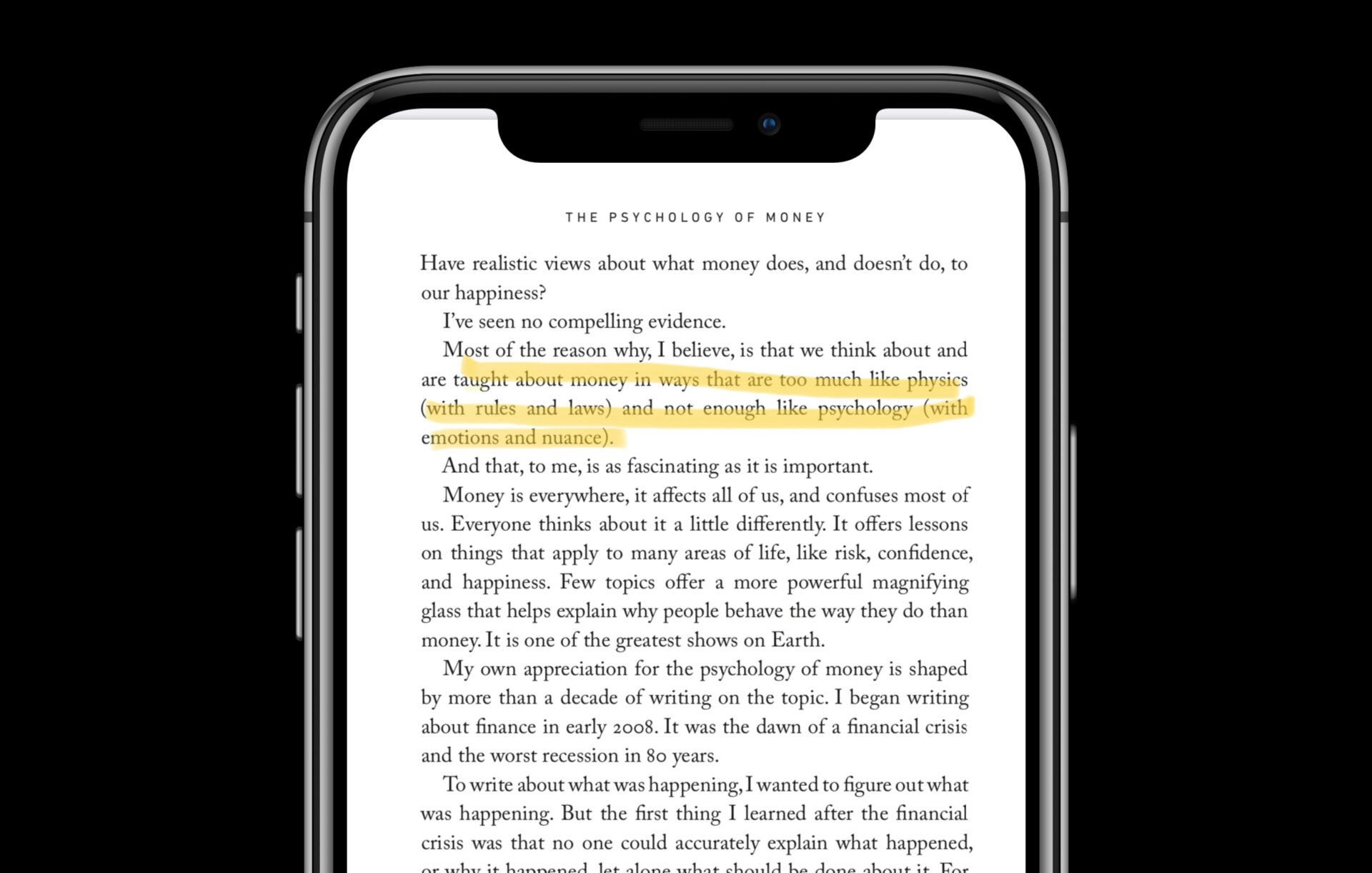
よくある原因と解決策
「設定したのに読み上げが始まらない」「途中で止まってしまう」といったトラブルにはいくつか原因があります。
| 症状 | 原因 | 対処法 |
|---|---|---|
| アシストリーダーが表示されない | 本が拡張組版非対応 | 方法②または③に切り替える |
| 読み上げが途中で止まる | アプリの不具合・メモリ不足 | アプリを再起動・iPhone再起動 |
| 読み上げの声が日本語にならない | 言語設定が英語のまま | 設定→アクセシビリティ→読み上げコンテンツで日本語の声を選択 |
| スワイプしてもコントローラーが出ない | 読み上げコンテンツがオフ | 設定から「画面の読み上げ」をオンにする |
Kindleアプリ・iOSのバージョンを確認
読み上げ機能が急に使えなくなった場合は、KindleアプリまたはiOSのアップデートが原因のケースがあります。App StoreでKindleアプリの更新を確認し、iOSも最新版にしておくと改善されることが多いです。
Kindle読み上げをもっと便利に活用するコツ
ながら読書で読書量を大幅に増やす
Kindleの読み上げ機能を使うと、目を使わなくても本を「聴く」ことができるため、読書できる場面が大幅に広がります。
- 通勤・通学の電車内やバスの中
- ランニングやウォーキング中
- 料理・洗い物・家事をしながら
- 就寝前のリラックスタイム
「1日30分の通勤時間をKindle読み上げに充てると、月に3〜4冊分の読書時間が生まれます」。スキマ時間の活用として非常に効果的です。
読み上げ速度は1.5〜2倍速がおすすめ
読み上げ速度は最初は1倍速(通常速度)から始め、慣れてきたら1.5〜2倍速に上げていくのがおすすめです。2倍速に慣れると同じ時間で2冊分の内容を聴けるため、インプット効率が大幅に上がります。
AudibleのWhisperSyncとの使い分け
Amazonには別サービスとしてAudible(オーディブル)という本格的なオーディオブックサービスがあります。KindleとAudibleを比べると以下のような違いがあります。
| 比較項目 | Kindle読み上げ | Audible |
|---|---|---|
| 声質 | 機械音声(TTS) | プロのナレーター |
| 対応コンテンツ | Kindle本(条件あり) | Audible専用タイトル |
| 追加料金 | 不要 | 月額1,500円〜 |
| 英語学習向け | △ | ◎(ネイティブ発音) |
日本語の本を気軽に「ながら聴き」したいならKindleの読み上げ機能で十分です。英語学習やより自然な聴き心地を求めるならAudibleも検討してみてください。
まとめ
この記事では、iPhoneでKindleを読み上げる3つの方法と設定手順を解説しました。要点を振り返りましょう。
- 方法①アシストリーダー:Kindleアプリ内蔵。Aa→その他→アシストリーダーをオン。テキストハイライト対応で使いやすい(拡張組版対応本のみ)
- 方法②読み上げコンテンツ:iOS標準機能。設定→アクセシビリティ→画面の読み上げをオン→2本指スワイプで起動。対応書籍が幅広くバックグラウンド再生も可能
- 方法③Alexaアプリ:別アプリで利用。スリープタイマーが使えて就寝前の利用に便利
- 読み上げが使えない場合は書籍の対応確認・アプリ再起動・iOSアップデートを試す
- 1.5〜2倍速に慣れると読書量が飛躍的に増える
Kindleの読み上げ機能をうまく活用すれば、忙しい毎日でも読書時間をしっかり確保できます。まずはアシストリーダーから試してみて、自分の使い方に合った方法を見つけてみてください。
Kindleをもっと活用したい方は、Kindleの翻訳機能の使い方やKindle全モデル比較の記事もあわせてご覧ください。