【初心者向け】Kindleの読み方を徹底解説!スマホ・PC・端末別の始め方


この記事にはPRが含まれます。

「Kindleって何?どうやって本を読むの?」
「Kindle端末がなくてもKindle本は読める?」
「Kindleの始め方を初心者にもわかりやすく教えてほしい」
このようなお悩みをお持ちではないでしょうか。
この記事を書いている私は、外資系企業の総務部門で15年以上の経験を持つ認定ファシリティマネジャーです。Kindleを愛用して読書を続けており、スマホ、タブレット、PC、Kindle端末とすべてのデバイスで活用してきました。
この記事では、Kindleの読み方をデバイス別にわかりやすく解説します。スマホ、PC、Kindle端末それぞれの始め方から、本の購入方法、便利な読書機能、無料で読む方法まで、初心者の方でもすぐにKindleを始められるよう徹底ガイドします。
Kindle(キンドル)とは?基本を解説
Kindleを始める前に、まずは基本的な仕組みを理解しましょう。
Kindleはアマゾンの電子書籍サービス
Kindle(キンドル)とは、Amazonが提供する電子書籍サービスの総称です。紙の本のように書店に行く必要がなく、スマホやタブレットからいつでもどこでも本を購入して読むことができます。
「Kindle」という言葉には、以下の3つの意味があります。
- Kindle本:Amazonで販売されている電子書籍(コンテンツ)
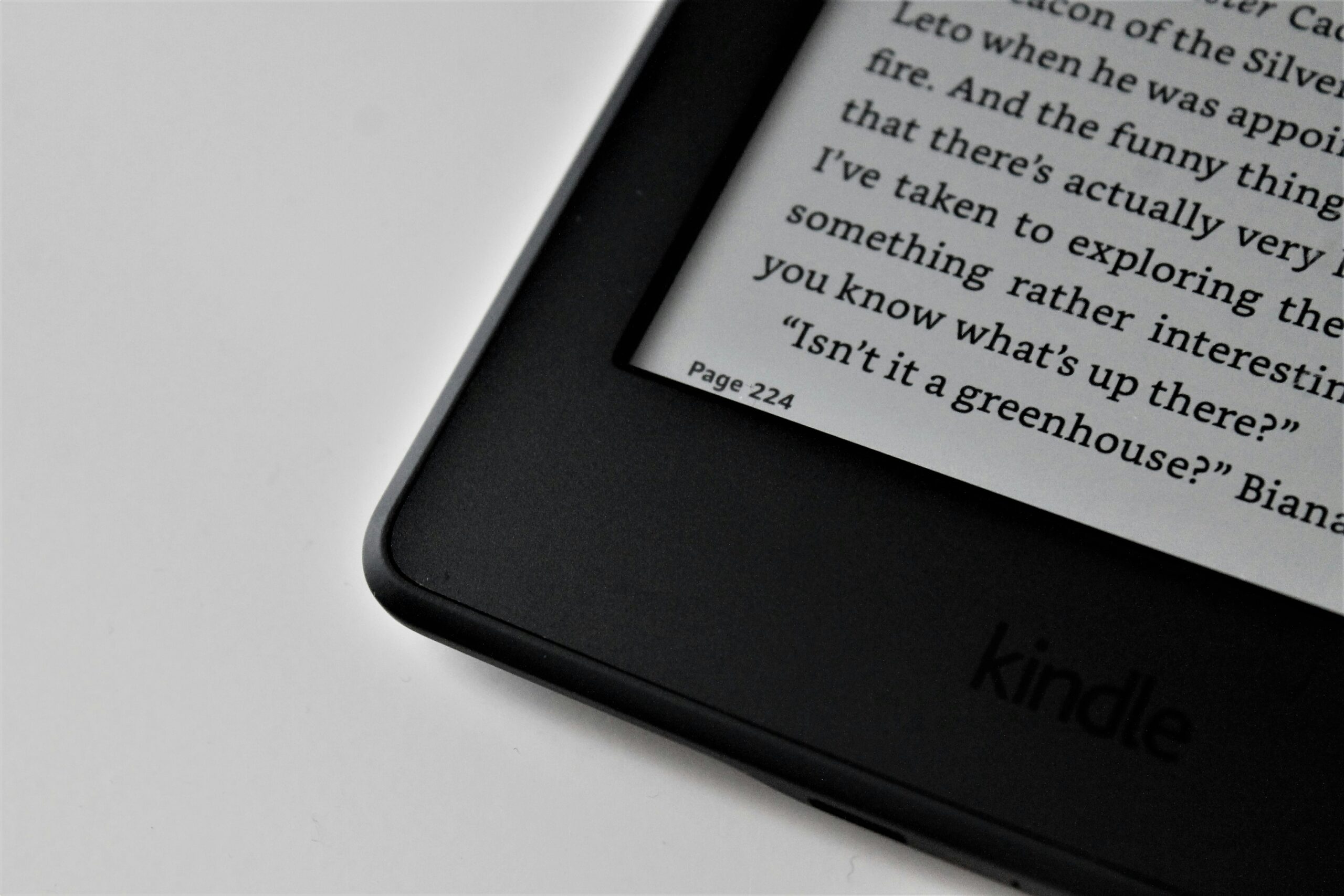
- Kindle端末:Amazon製の読書専用デバイス(Kindle Paperwhiteなど)
- Kindleアプリ:スマホやPCでKindle本を読むための無料アプリ
Kindle端末がなくても読める
よくある誤解が「Kindle本を読むにはKindle端末が必要」というものです。実はそうではありません。お手持ちのスマホ、タブレット、PCに無料のKindleアプリをインストールするだけでKindle本を読むことができます。
必要なのはAmazonアカウント(無料で作成可能)とインターネット環境(ダウンロード時のみ)だけです。
Kindleで本を読む3つの方法
| 読み方 | 必要なもの | 費用 | おすすめの人 |
|---|---|---|---|
| スマホ・タブレット | Kindleアプリ(無料) | 無料 | 手軽に始めたい方 |
| PC(パソコン) | Kindle for PC/Cloud Reader | 無料 | 大画面で読みたい方 |
| Kindle端末 | Kindle Paperwhite等 | 19,980円〜 | 読書に集中したい方 |
Kindleの読み方①スマホ・タブレットで読む
最も手軽にKindleを始められるのが、スマホやタブレットのKindleアプリを使う方法です。
Kindleアプリのインストール手順
- iPhone・iPad:App Storeで「Kindle」と検索 →「入手」をタップ
- Android:Google Playストアで「Kindle」と検索 →「インストール」をタップ
アプリのインストールは完全無料です。インストール後、Amazonアカウントでサインインすれば準備完了です。
スマホでの読書体験
スマホでKindle本を読む際の基本操作はとてもシンプルです。
- ページめくり:画面の右側をタップ、または左にスワイプで次のページ
- ページ戻り:画面の左側をタップ、または右にスワイプで前のページ
- メニュー表示:画面の中央をタップでメニューバーが表示
- 文字サイズ変更:メニューバーの「Aa」アイコンからフォントサイズを14段階で調整
スマホで読むメリット・デメリット
| メリット | デメリット |
|---|---|
| いつでもどこでも手軽に読める | 画面が小さく目が疲れやすい |
| 追加費用ゼロで始められる | マンガや雑誌は見づらい |
| 通勤中のスキマ時間に最適 | SNSなどの通知で集中が途切れる |
| ダウンロードすればオフラインでも読める | バッテリー消費がやや気になる |
Kindleの読み方②PC(パソコン)で読む
PCでKindle本を読む方法は2種類あります。
方法1:Kindle for PC(専用アプリ)
Kindle for PCは、パソコンにインストールして使う無料の専用アプリです。
- ステップ①:AmazonのKindleアプリダウンロードページにアクセス
- ステップ②:Windows版またはMac版をダウンロード
- ステップ③:インストールしてAmazonアカウントでサインイン
- ステップ④:ライブラリから読みたい本をダブルクリック
大画面で読めるため、図版の多い本や雑誌、マンガの閲覧に最適です。ハイライトやメモの機能も使え、読書位置は他のデバイスと自動同期されます。
方法2:Kindle Cloud Reader(ブラウザ)
Kindle Cloud Readerは、アプリのインストール不要でブラウザからKindle本を読める方法です。
- ステップ①:ブラウザで「read.amazon.co.jp」にアクセス
- ステップ②:Amazonアカウントでサインイン
- ステップ③:ライブラリから本を選択して読み始める
ただし、Cloud ReaderではすべてのKindle本が読めるわけではありません。固定レイアウトの本(マンガ、雑誌等)は対応していますが、リフロー型の書籍(小説等)は非対応の場合があります。
PCでの読書がおすすめな場面
- ビジネス書を読みながらメモを取りたいとき
- 雑誌やマンガを大画面で楽しみたいとき
- 図表の多い技術書や資料を読むとき
- 在宅ワーク中のスキマ時間に読書したいとき
Kindleの読み方③Kindle端末で読む
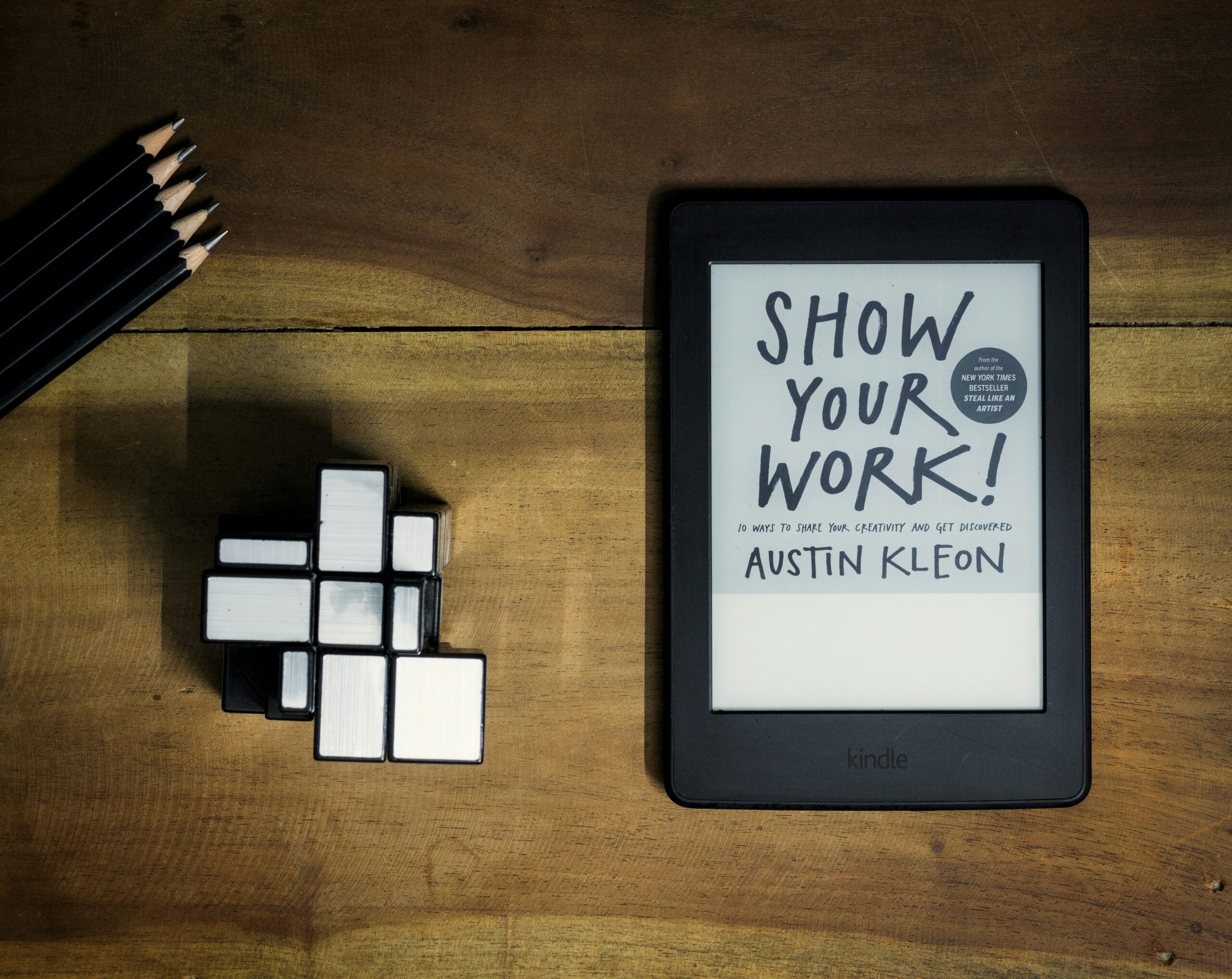
読書体験を最大限に高めたいなら、Kindle専用端末がおすすめです。
Kindle端末の特徴
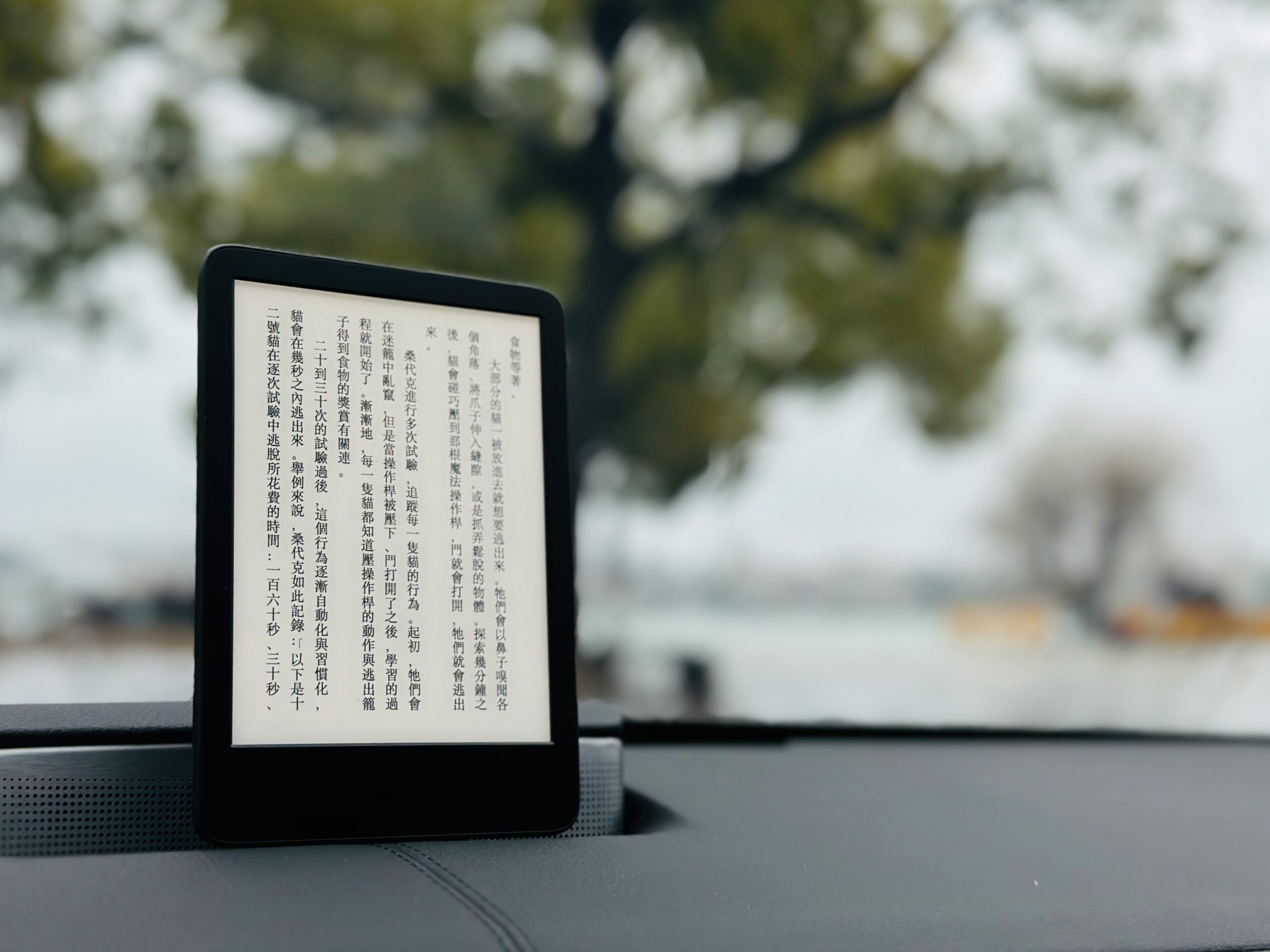
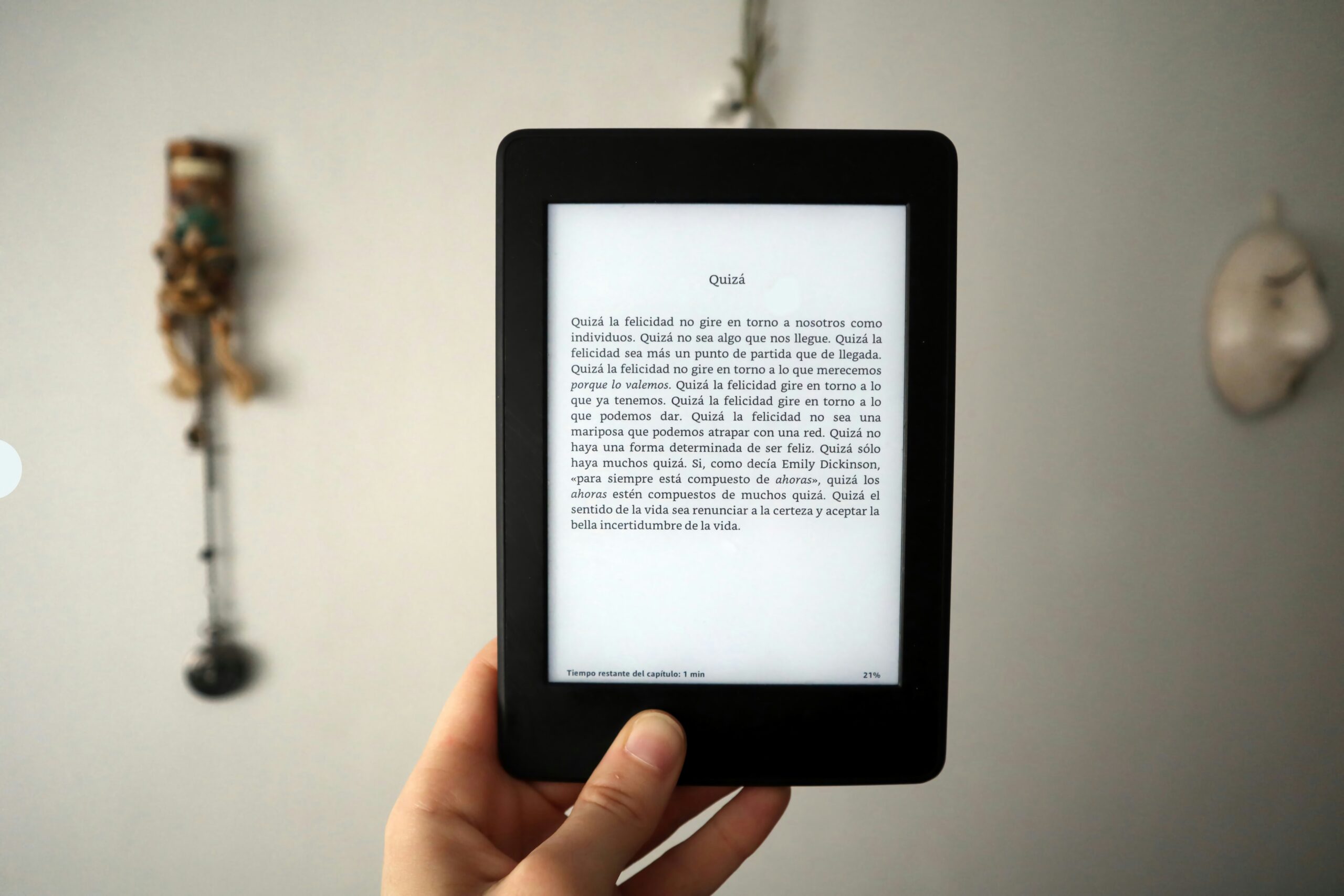
Kindle端末は、Amazonが開発した読書専用のデバイスです。最大の特徴は「電子インク(E-Ink)」ディスプレイを採用していることです。紙の本に近い表示で目に優しく、直射日光の下でも読みやすいのが大きなメリットです。
- 目に優しい:バックライトではなくフロントライト方式で、ブルーライトが少ない
- バッテリー長持ち:1回の充電で最大数週間使用可能
- 軽量:158g〜433gで片手で持てる軽さ
- 防水対応:Paperwhite以上のモデルはIPX8等級の防水機能付き
- 読書に集中できる:SNSやゲームの通知がなく読書に没頭できる
2026年現在のKindle端末ラインナップ
| モデル | 画面サイズ | 防水 | 価格 | おすすめポイント |
|---|---|---|---|---|
| Kindle(無印) | 6インチ | なし | 19,980円 | コンパクトで手軽 |
| Kindle Paperwhite | 7インチ | IPX8 | 27,980円 | 最も人気のバランスモデル |
| Kindle Colorsoft | 7インチ | IPX8 | 39,980円 | カラー表示対応の新モデル |
| Kindle Scribe | 10.2インチ | IPX8 | 59,980円 | 手書きメモ対応の大画面 |
Kindle端末の始め方
- ステップ①:Kindle端末をAmazonで購入
- ステップ②:届いたら電源を入れてWi-Fiに接続
- ステップ③:Amazonアカウントでサインイン(購入時にリンク設定も可能)
- ステップ④:ライブラリから本をタップしてダウンロード&読書開始



ポチップ

ポチップ

ポチップ
Kindle本の購入方法と読み始めるまでの手順
デバイスの準備ができたら、次はKindle本を購入して読み始めましょう。
Kindle本の購入手順
重要なポイントとして、Kindle本の購入はKindleアプリ内からではなく、Webブラウザ経由で行います。
- ステップ①:SafariやChromeでAmazonにアクセスしてログイン
- ステップ②:読みたい本を検索
- ステップ③:商品ページで「Kindle版」を選択
- ステップ④:「1-Clickで今すぐ買う」をタップ
- ステップ⑤:購入完了後、Kindleアプリを開くとライブラリに本が追加されている
Kindle本と紙の本の価格差
Kindle本は紙の本と比べて平均10〜30%程度安いのが一般的です。さらにAmazonでは定期的にKindleセールが開催され、人気の本が50%オフや70%オフになることもあります。
読み始めるまでの流れ
- ① Amazonで本を購入(1-Click注文)
- ② Kindleアプリのライブラリに自動で追加
- ③ 本の表紙をタップ → ダウンロード開始
- ④ ダウンロード完了後、自動で本が開く
- ⑤ 以降はオフラインでも読書可能
購入からわずか数十秒〜数分で読み始められるのは、電子書籍ならではの大きなメリットです。
知っておくと便利なKindleの読書機能
Kindleには紙の本にはない便利な機能が多数搭載されています。
ハイライト・メモ機能
気になった箇所を長押しするだけでハイライト(マーカー)を付けられるのは、Kindleの代表的な機能です。複数の色から選択でき、メモを追加することもできます。
- ハイライトした箇所は後からまとめて一覧で確認可能
- メモはハイライトに紐づけて記録できる
- すべてのデバイスで同期される
辞書・翻訳機能
わからない言葉があったら、その単語を長押しするだけで内蔵辞書の意味が表示されます。英語の本を読んでいる場合は、翻訳機能でその場で日本語に翻訳することも可能です。いちいち辞書を引く手間がなく、読書の流れを止めずに語彙を増やせます。
その他の便利機能
| 機能 | 内容 |
|---|---|
| フォント・文字サイズ変更 | 14段階でサイズ調整、ゴシック・明朝の切り替え可能 |
| 背景色の変更 | 白、セピア、黒の3種類から選択 |
| 読書位置の同期 | スマホで読んだ続きをPCやKindle端末で読める |
| ブックマーク | ページの右上をタップするだけで栞を挟める |
| 検索機能 | 本の中のキーワードを全文検索 |
| X-Ray | 登場人物やキーワードの出現箇所を一覧表示 |
無料でKindle本を読む方法
「電子書籍は全部有料でしょ?」と思っている方に朗報です。Kindleには無料で本を読む方法がいくつもあります。
無料のKindle本
AmazonのKindleストアには、0円で購入できる無料のKindle本が多数あります。青空文庫の名作文学や、期間限定で無料公開されているビジネス書・漫画の1巻などが対象です。
Prime Reading(プライム会員特典)
Amazonプライム会員の方は、Prime Readingの対象本(1,000冊以上)が追加料金なしで読み放題です。小説、ビジネス書、雑誌、マンガなどが含まれており、プライム会員費(月額600円/年額5,900円)の中に含まれています。
Kindle Unlimited(30日間無料体験)
Kindle Unlimitedは月額980円の読み放題サービスですが、初回30日間は無料体験が可能です。500万冊以上が対象で、無料期間中に解約すれば料金は一切かかりません。
| サービス | 対象冊数 | 費用 | 条件 |
|---|---|---|---|
| 無料Kindle本 | 数万冊 | 0円 | Amazonアカウントのみ |
| Prime Reading | 1,000冊以上 | プライム会費に含む | プライム会員 |
| Kindle Unlimited | 500万冊以上 | 月額980円(初回30日無料) | Unlimited登録 |
まとめ
今回の記事では、Kindleの読み方をデバイス別にわかりやすく解説しました。最後に要点をまとめます。
- KindleはAmazonの電子書籍サービス。専用端末がなくてもスマホやPCで読める
- スマホ・タブレット:無料のKindleアプリをインストールするだけで即開始
- PC:Kindle for PC(アプリ)またはKindle Cloud Reader(ブラウザ)で読める
- Kindle端末:目に優しい電子インクで読書に集中できる。おすすめはKindle Paperwhite
- Kindle本の購入はWebブラウザ経由。購入後すぐにアプリで読める
- ハイライト、辞書、読書位置同期など紙の本にはない便利機能が充実
- 無料で読む方法も豊富:無料Kindle本、Prime Reading、Kindle Unlimited無料体験
Kindleは一度始めてしまえば、その便利さに驚くはずです。通勤中のスキマ時間、寝る前のリラックスタイム、休日のカフェタイムなど、あらゆるシーンで読書を楽しめます。
まだKindleを試したことがない方は、ぜひ無料のKindleアプリをインストールして、電子書籍の世界を体験してみてはいかがでしょうか。きっと読書がもっと身近で楽しいものになるはずです。
あわせて読みたい関連記事
Kindleについてもっと知りたい方は、こちらの記事もぜひご覧ください。
- 【完全版】Kindleスクショの撮り方!保存場所・PC転送・著作権の注意点を解説
- 【2026年版】Kindle本を非表示にする方法!再表示・完全削除・家族対策を解説
- 【完全ガイド】Kindleオフラインで読む方法!ダウンロードできない時の対処法も解説
- 【2026年版】Kindle共有方法を徹底解説!家族で使う手順・注意点・トラブル対処法