Amazonミュージックの再生エラーで音楽が止まる!今すぐ試すべき5つの特効薬

この記事にはPRが含まれます。

「いいところで音楽がプツッと止まってしまった…」 「再生ボタンを押してもグルグルするだけで始まらない」
通勤中やリラックスタイムに、Amazon Musicが急に再生できなくなると、楽しみが台無しになり、大きなストレスを感じてしまいますよね。
Amazon Musicは高音質で膨大な楽曲を楽しめる素晴らしいサービスですが、アプリの不具合や通信環境、デバイスの設定など、様々な要因で「再生エラー」が発生することがあります。
しかし、焦る必要はありません。多くの場合、適切な手順を踏めばすぐに復旧させることができます。
この記事では、Amazon Musicで頻発する再生エラーの原因を突き止め、今すぐ試すべき5つの特効薬(解決策)を徹底解説します。
スマホ、Android、テレビなど、デバイス別の対処法や、謎のエラーコードの意味まで網羅しました。
この記事を読めば、もう音楽が止まることに悩まされることはありません。
- Amazonミュージックが再生できない?まずは「基本の5つの特効薬」を試そう!
- Amazon Musicで「再生エラー 問題が発生しました。後でもう一度お試しください。」が出る原因と対策
- Amazonミュージックで 「再生エラー 時間をおいて」と言われたら?サーバー障害と通信環境
- アマゾンミュージック:不具合のリアルタイム情報確認方法
- Amazon ミュージックの再生エラー:再生設定を見直して解決する
- Amazonミュージックが再生できない:Android ユーザー特有のトラブルと解決策
- Amazon ミュージックの再生エラー:謎の数字「 243」などのコード別対策
- Amazonミュージックの再生エラー:テレビやFire TV Stickで起こる場合
- まとめ:エラーは「一つずつ」潰せば必ず直る
Amazonミュージックが再生できない?まずは「基本の5つの特効薬」を試そう!

「Amazonミュージックが再生できない」というトラブルに直面した際、原因を細かく探る前に、まずは以下の「5つの特効薬」を順番に試してみてください。
これだけで8割以上のトラブルは解決します。
特効薬1:アプリの強制終了と再起動
最も基本的ですが、最も効果的です。アプリが一時的なフリーズを起こしている可能性があります。
- iPhone: 画面下から上にスワイプしてAppスイッチャーを表示し、Amazon Musicアプリを上にスワイプして終了させます。その後、再度アイコンをタップして起動します。
- Android: 「設定」→「アプリ」→「Amazon Music」→「強制停止」を選択し、その後再起動します。
特効薬2:機内モードのオン/オフ(通信のリセット)
アンテナが立っていても、実は通信が詰まっていることがあります。
スマホの「機内モード」を一度オンにし、10秒ほど待ってからオフに戻してください。
これにより、モバイル通信やWi-Fiへの再接続が行われ、通信環境がリフレッシュされます。
特効薬3:サインアウトと再サインイン
アカウントの認証情報が古くなっている、またはバグを起こしている可能性があります。
- アプリの「設定(歯車マーク)」から最下部の「サインアウト」を選択。その後、IDとパスワードを入力して再度サインインしてください。
- 注意:サインアウトすると、端末にダウンロードしていたオフライン再生用の楽曲は削除されます(再ダウンロードが必要)。
特効薬4:キャッシュのクリア
アプリ内に一時保存されたデータ(キャッシュ)が破損していると、再生エラーを引き起こします。
- アプリ内の設定から「キャッシュをクリア」を実行してください。これでダウンロードした楽曲を消さずに、ゴミデータだけを掃除できます。
特効薬5:アプリのアップデート
古いバージョンのアプリを使っていると、サーバーとの通信に不具合が出ることがあります。
App StoreやGoogle Playストアで「更新」が来ていないか確認しましょう。
Amazon Musicで「再生エラー 問題が発生しました。後でもう一度お試しください。」が出る原因と対策
Amazon Musicの画面に「再生エラー 問題が発生しました。後でもう一度お試しください。」というメッセージが表示されることがあります。
これは非常に汎用的なエラーメッセージであり、原因が一つに絞りきれない厄介なものです。
主な原因と対策は以下の通りです。
1. 認証(ライセンス)切れ
Amazon Music UnlimitedやPrime Musicの会員資格更新がうまくいっていない、または複数のデバイスで同時に再生しようとしている場合に発生します。
- 対策: アカウントページで会員資格が有効か確認し、他のデバイスで再生していないかチェックしてください。前述の「再サインイン」が最も有効です。
2. 曲データの破損
特定の曲だけ再生できない場合、その曲のデータがダウンロード中に破損した可能性があります。
- 対策: その曲を一度ライブラリから削除し、再度ダウンロードし直してください。
3. アプリの一時的なバグ
- 対策: このメッセージが出たときは、アプリを再起動するだけでは直らないことがあります。スマホ本体(端末)の再起動を行ってください。
Amazonミュージックで 「再生エラー 時間をおいて」と言われたら?サーバー障害と通信環境
Amazonミュージックの画面で「再生エラー 時間をおいて再度お試しください」といったメッセージが出る場合、問題はあなたのスマホではなく、Amazon側のサーバーやネットワークの混雑にある可能性が高いです。
サーバー側のトラブル
Amazon Musicの配信サーバーにアクセスが集中している、またはメンテナンス中の場合に発生します。
- 対策: ユーザー側でできることはありません。文字通り「時間を置いて(15分〜1時間程度)」待つのが正解です。焦って設定をいじると、かえって状況を悪化させる(ダウンロード曲を消してしまうなど)ことがあるので注意しましょう。
通信速度の不足
HDやUltra HDといった高音質の楽曲を再生するには、高速かつ安定した通信が必要です。
お昼休みや夕方の通勤ラッシュ時など、回線が混雑する時間帯には、タイムアウト(時間切れ)を起こしてこのエラーが出ることがあります。
- 対策: ストリーミング設定の音質を一時的に下げることで、再生がスムーズになる場合があります。
アマゾンミュージック:不具合のリアルタイム情報確認方法

「自分のスマホが壊れたのか、Amazon全体が落ちているのか分からない…」 そんな時は、アマゾンミュージックの不具合リアルタイム情報を確認して、状況を把握しましょう。
1. Downdetector(ダウンディテクター)を確認する
「Downdetector」というサイトでは、Amazon Musicを含む様々なサービスの障害報告状況をリアルタイムでグラフ化しています。
急激に報告数が増えている場合は、大規模障害が発生しています。
2. SNS(X / Twitter)で検索する
X(旧Twitter)の検索窓に「Amazon Music エラー」「Amazon Music 止まる」と入力して「最新」タブを見てみましょう。
同じような投稿が数分以内に多数あれば、間違いなく全体の不具合です。
「自分だけじゃない」と分かるだけで、無駄な再インストールや設定変更の手間を省くことができます。
Amazon ミュージックの再生エラー:再生設定を見直して解決する
Amazonミュージックの再生エラーの原因がアプリ内の再生設定にあるケースも多々あります。
特に「音質設定」と「通信設定」のミスマッチが原因です。
ストリーミング設定の最適化
「最高音質(Ultra HD)」で再生する設定になっている場合、通信環境が少しでも悪化すると再生が止まります。
- 設定手順: 設定メニュー → 「ストリーミング設定」へ移動。
- 対策: モバイルデータ通信時は「データ通信節約」または「標準」に設定することをおすすめします。Wi-Fi時のみ「利用可能な最高音質」にしましょう。
Wi-Fi接続時のみストリーミング
この設定がオンになっていると、Wi-Fiエリアから外れた瞬間に再生が停止し、エラーになります。
- 対策: 外出先でモバイル通信を使って聴きたい場合は、この設定をオフにしてください。
ダウンロード設定の確認
「ダウンロードしたのに再生できない」場合、「ダウンロード設定」で「Dolby Atmos」や「360 Reality Audio」などの空間オーディオがオンになっていないか確認してください。
これらはデータ量が大きく、端末によっては処理しきれずにエラーになることがあります。
Amazonミュージックが再生できない:Android ユーザー特有のトラブルと解決策
iPhoneでは問題ないのに、AndroidはAmazonミュージックが再生できないという特有の現象があります。
Androidユーザーは以下のポイントを重点的にチェックしてください。
1. SDカードの不具合
Androidの最大のメリットであるSDカードへの保存ですが、これがエラーの温床になることがあります。
- SDカードが劣化している、または読み込み速度が遅いと、再生が頻繁に止まります。
- 対策: 一度、保存先を「内部ストレージ」に切り替えて再生してみてください。これで直るなら、SDカードの故障か性能不足です。新しいSDカード(クラス10以上推奨)に交換しましょう。
2. バッテリー最適化(省電力モード)
AndroidのOSは、バックグラウンドで動くアプリを勝手に停止させる「バッテリー最適化」機能が強力です。画面を消すと音楽が止まる場合、これが原因です。
- 対策: Androidの設定 → 「アプリ」 → 「Amazon Music」 → 「バッテリー」へ進み、「制限なし」または「最適化しない」に設定を変更してください。
3. キャッシュの削除場所
Androidはアプリ設定から「ストレージ消去」と「キャッシュ削除」が選べます。
「ストレージ消去」を行うと、すべてのダウンロード曲と設定が消えて初期化されます。
まずは「キャッシュ削除」だけを行うように注意してください。
Amazon ミュージックの再生エラー:謎の数字「 243」などのコード別対策
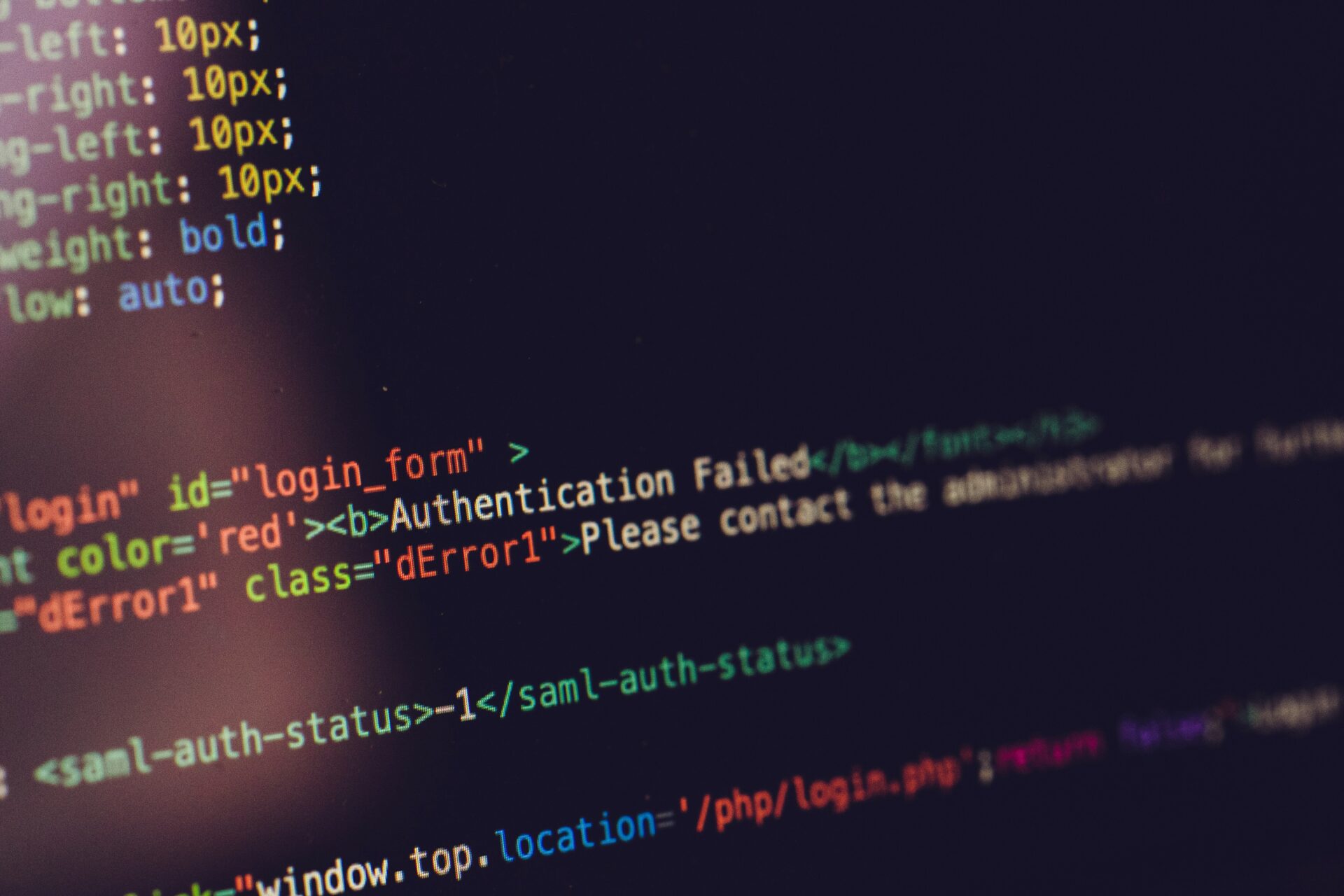
Amazonミュージックの再生エラー時に「例外 #180」や「例外#243」といった謎の数字(エラーコード)が表示されることがあります。これらは不具合の種類を表しています。
エラーコード 180 / 119:ライセンス関連
これらは、楽曲の再生権限(ライセンス)に関するエラーです。
- 原因: 有効期限切れ、またはアプリの認証情報の不整合。
- 対策: ネットに接続した状態でアプリを起動し、再サインインを行ってください。オフライン再生を長く続けている場合、一度オンラインにしてライセンス更新(自動)をさせる必要があります。
エラーコード 200〜 などのダウンロード関連
- 原因: ダウンロードの失敗、またはストレージ不足。
- 対策: 端末の空き容量を確認してください。容量がいっぱいだと、ストリーミングの一時データすら保存できずにエラーになります。
例外 #243:デバイス・ストリーミング関連
Amazonミュージックの再生エラー”例外#243”は、特定のデバイス環境やストリーミング処理の失敗で表示されることが多いようです。
- 対策: 端末の再起動と、アプリの再インストールが最も効果的です。また、外部出力(Bluetoothスピーカーやカーナビ)との接続を一度切って、端末単体で再生できるか確認してください。
Amazonミュージックの再生エラー:テレビやFire TV Stickで起こる場合
最近は、スマートテレビやFire TV Stickを使ってテレビでAmazon Musicを聴く人も増えています。
しかし、スマホとは違うAmazonミュージックの再生エラーはテレビ特有の問題もあります。
1. HDMIケーブルとHDCPの問題
テレビで再生しようとするとエラーが出る場合、著作権保護技術(HDCP)のエラーが考えられます。
- 対策: テレビとFire TV Stickなどを繋いでいるHDMI端子を抜き差ししてください。また、HDMI切替器などを挟んでいる場合は、直接テレビに接続してみてください。
2. アプリのバージョンとテレビのOS
Android TV搭載のテレビなどは、スマホに比べてアプリの更新が遅れがちです。
- 対策: テレビ側のアプリストア(Google Playなど)を開き、Amazon Musicアプリを最新にアップデートしてください。
3. Fire TV Stickのキャッシュクリア
Fire TV Stickもスマホ同様、キャッシュが溜まります。
- 対策: 「設定」→「アプリケーション」→「インストール済みアプリケーションを管理」→「Amazon Music」から「キャッシュを消去」と「強制停止」を行ってください。これで動作が軽くなり、エラーが解消されることが多いです。
まとめ:エラーは「一つずつ」潰せば必ず直る
Amazon Musicの再生エラーは、突然起こるためイライラしてしまいますが、原因のほとんどは「通信」「アプリ」「アカウント」のいずれかにあります。
- まずはアプリの再起動と通信のリセット。
- ダメならサインアウトとキャッシュクリア。
- それでもダメなら、SDカードや音質設定を見直す。
今回ご紹介した「5つの特効薬」と、各デバイス・シチュエーション別の対処法を順に試していただければ、必ずまた快適に音楽を楽しめるようになります。
もし、これらを全て試しても改善しない場合は、Amazonのカスタマーサポートへ問い合わせることを検討してください。
その際、「試したこと」を伝えるとスムーズに対応してもらえます。
さあ、トラブルを解決して、再び素晴らしい音楽の世界へ戻りましょう!
あわせて読みたい
- すぐに解決!Amazon Musicが再生できない原因と今すぐ試すべき対処法
- 損しない!Amazon Music Unlimited3ヶ月無料を最大活用!失敗しない登録手順
- 【完全ガイド】アップルウォッチで「Amazon ミュージック」を聴く方法を徹底解説