【2026年版】Kindle Paperwhiteの使い方を完全解説!初期設定から便利機能まで


この記事にはPRが含まれます。

「Kindle Paperwhiteを買ったけど、最初の設定方法がわからない」
「辞書やハイライトなどの便利な機能をもっと活用したい」
「Kindle Paperwhiteで読書を最大限楽しむコツを知りたい」
そんな疑問をお持ちではないでしょうか。
この記事を書いている私は、外資系の総務で15年以上の経験がある現役のファシリティマネジャーです。Kindle Paperwhiteを長年愛用しており、毎日の通勤時間を読書に充てる生活を続けてきました。
この記事では、Kindle Paperwhiteの初期設定から基本的な使い方・便利機能の活用方法まで、初めての方でもすぐに使いこなせるよう、ステップごとに丁寧に解説します。

 ポチップ
ポチップ
Kindle Paperwhiteとは?基本スペックと特徴
Kindle Paperwhiteの概要
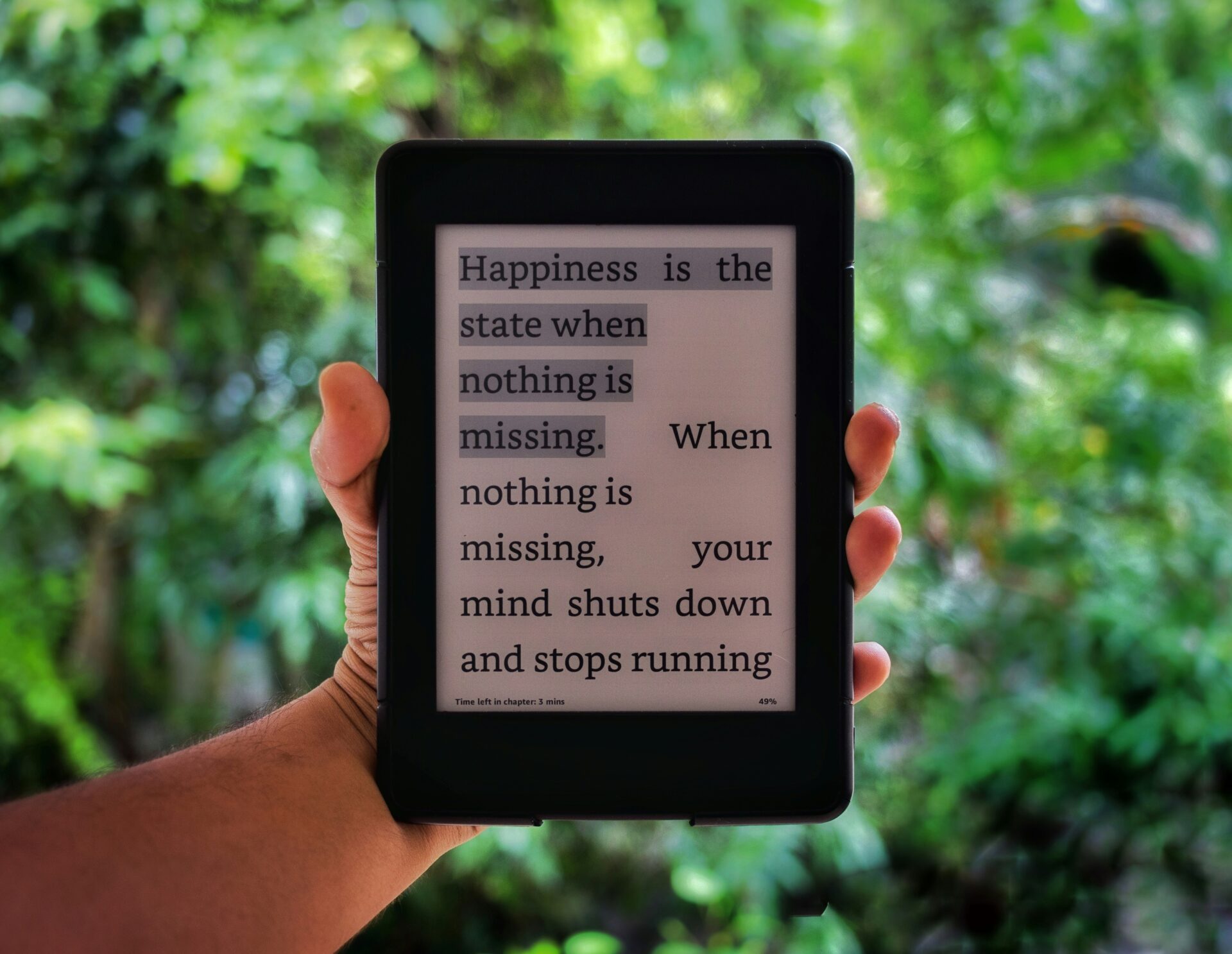
Kindle PaperwhiteはAmazonが販売する電子書籍専用端末です。E-inkディスプレイを採用しており、紙の本に近い読み心地で目が疲れにくく、長時間の読書に最適な設計になっています。
スマートフォンのように自発光ではなく、フロントライトで画面を照らす仕組みのため、暗い場所でも目に優しく読書できます。バッテリーの持ちもスマホより圧倒的に長く、1回の充電で最大10週間使用できます(Wi-Fiオフ・1日30分読書の場合)。
ポチップ
Kindle Paperwhite(2024年版)の主なスペック
| 項目 | 標準版 | シグニチャーエディション |
|---|---|---|
| ディスプレイ | 7インチ E-ink(300ppi) | 7インチ E-ink(300ppi) |
| ストレージ | 16GB | 32GB |
| 防水性能 | IPX8 | IPX8 |
| 充電方式 | USB-C | USB-C+ワイヤレス充電 |
| 色調調節 | なし | 自動色調調節センサー搭載 |
| 重さ | 約213g | 約215g |
 ポチップ
ポチップ
Kindle無印との違い
Kindle無印との主な違いは、ディスプレイサイズ(6インチ→7インチ)・防水性能・バッテリー持続時間です。Paperwhiteはより大きな画面と防水機能を備えており、毎日の読書量が多い方に特におすすめです。
 ポチップ
ポチップ
Kindle Paperwhiteの初期設定・セットアップ手順
箱を開けたら最初にすること
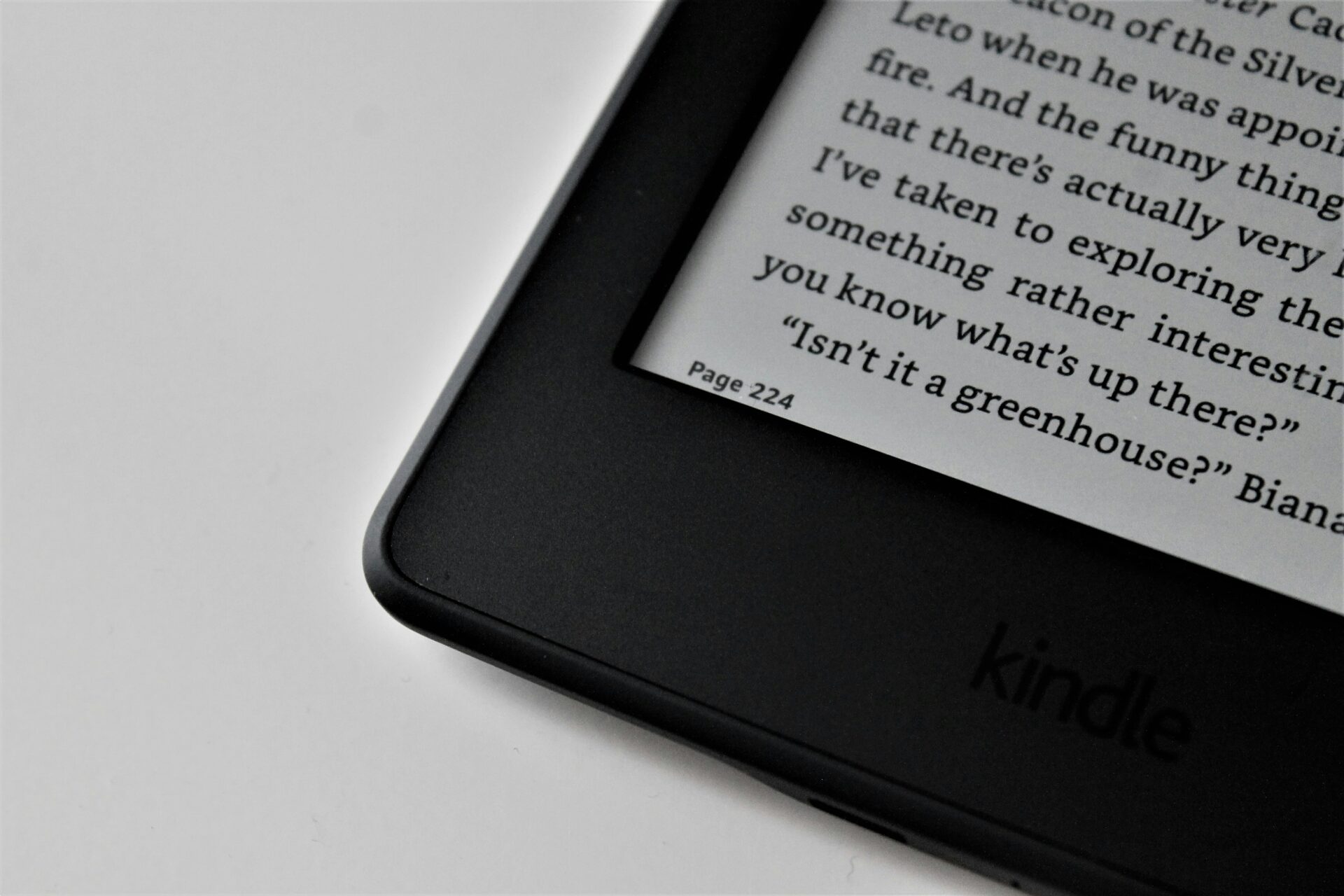
Kindle Paperwhiteが届いたら、まず充電を行いましょう。ACアダプタは付属していないため、スマホのUSB-C充電器を使って充電します。初回はバッテリーが少ない状態のことが多いため、電源を入れる前に30分〜1時間充電しておくと安心です。
セットアップ手順(ステップ解説)
- ① 電源ボタン(画面下部)を長押しして起動
- ② 言語を「日本語」に設定
- ③ Wi-Fiネットワークを選択してパスワードを入力
- ④ Amazonアカウントでログイン(メールアドレス+パスワード)
- ⑤ 2段階認証がある場合はコードを入力
- ⑥ 端末名を確認・設定して完了
スマートフォンにKindleアプリをインストール済みの場合は、「簡単セットアップ」機能でBluetoothを使って自動的にアカウント情報とWi-Fiを引き継ぐことができます。入力の手間が省けて非常に便利です。
Amazon登録済みの場合はすぐに使える
Amazon公式サイトでKindle Paperwhiteを購入した場合、注文時に自分のアカウントと紐づいて出荷されます。その場合、Wi-Fi接続後に自動的にアカウントが登録済みの状態になり、すぐにライブラリの書籍を読み始めることができます。
ポチップ
Kindle Paperwhiteの基本的な使い方(本の購入・ダウンロード)
Kindleストアから本を購入する
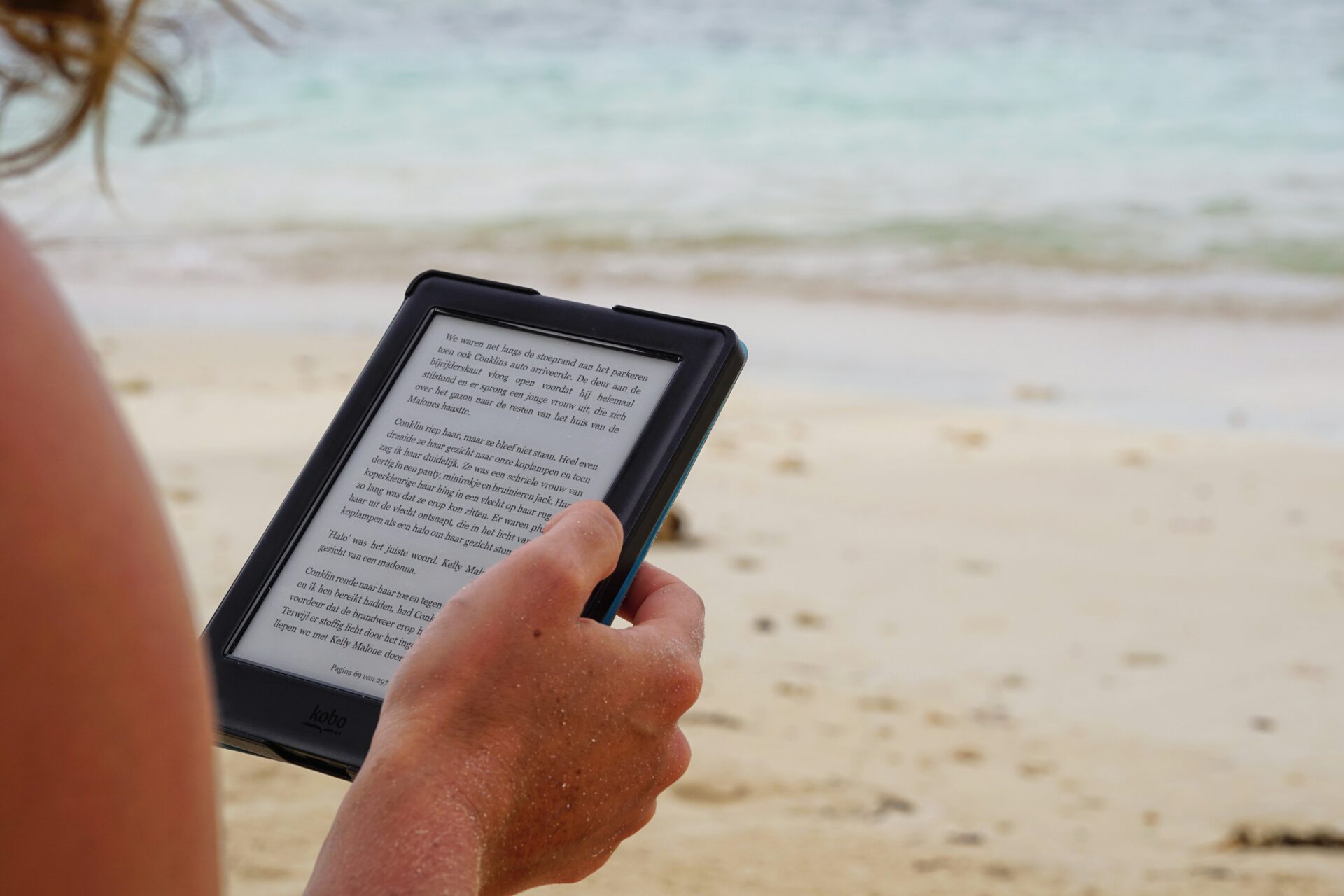
Kindle Paperwhite本体からKindleストアにアクセスして本を購入できます。ホーム画面右上のショッピングカートアイコンをタップするとストアが開きます。検索バーでタイトルや著者名を入力して探すのが最も簡単な方法です。
- ①「ストア」をタップ
- ② 検索バーにタイトル・著者名・キーワードを入力
- ③ 読みたい本を選んで「今すぐ購入」をタップ
- ④ 自動的にKindle Paperwhiteにダウンロードされる
すでに購入済みの本をダウンロードする
過去にスマホや他の端末で購入したKindle本も、同じAmazonアカウントでログインしていれば読めます。ホーム画面の「ライブラリ」タブを開いて、クラウドマーク(↓アイコン)が表示されている本をタップするとダウンロードが始まります。
本を読む・ページをめくる基本操作
- 次のページへ:画面右側をタップ、または右から左にスワイプ
- 前のページへ:画面左側をタップ、または左から右にスワイプ
- メニューを表示:画面上部中央をタップ
- 本を閉じる:ホームボタンを押す、または画面上部のホームアイコンをタップ
ポチップ
Kindle Paperwhiteの便利機能(辞書・ハイライト・翻訳)
辞書・用語解説機能の使い方
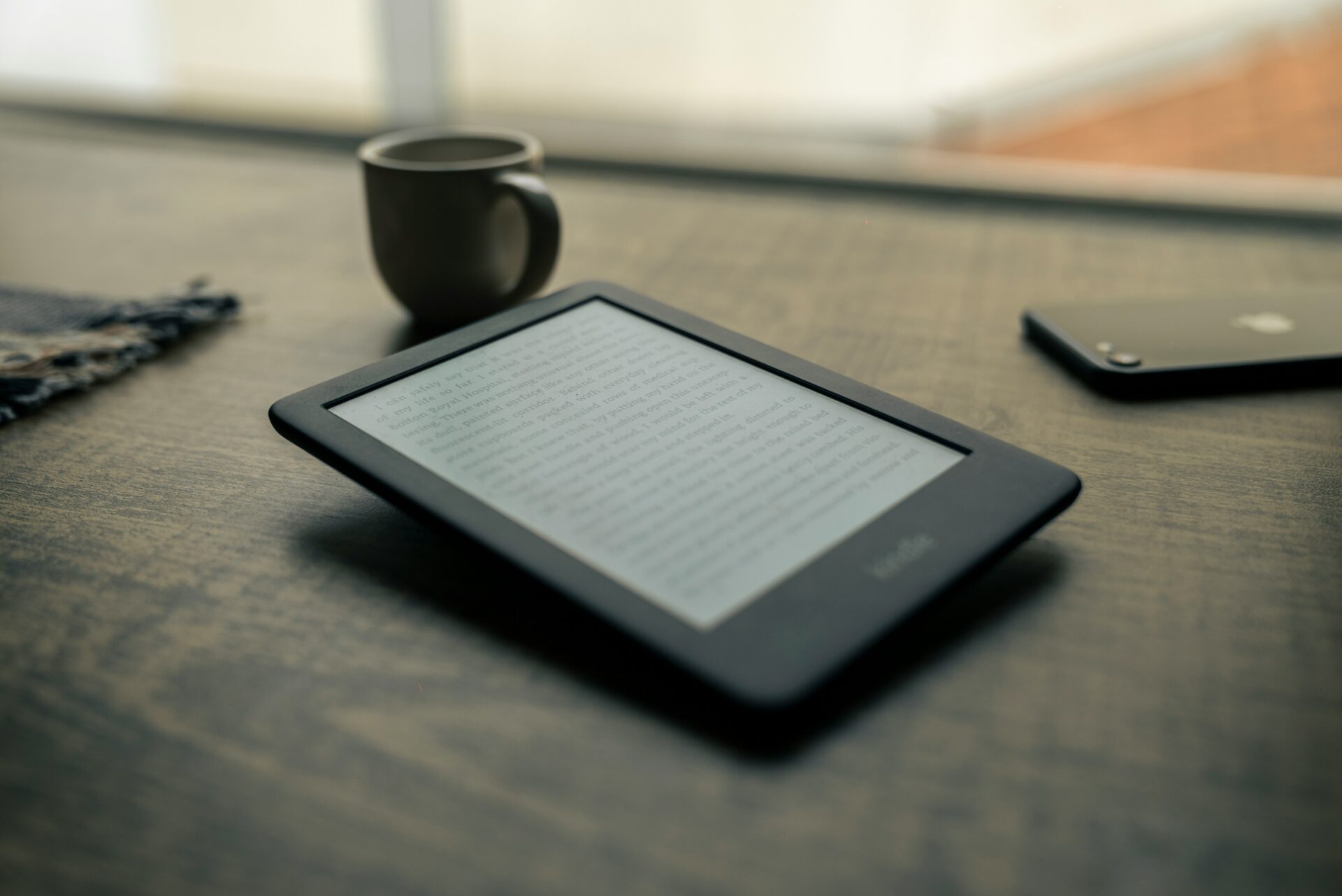
読書中にわからない言葉に出会ったら、該当の単語を長押しするとポップアップで辞書の意味が表示されます。日本語なら「大辞泉」、英語なら「Oxford Dictionary」など、複数の辞書から検索できます。
- 長押しで単語を選択 → 「辞書」タブで意味を確認
- 「Wikipedia」タブでより詳しい情報を検索
- 「翻訳」タブで日本語→英語・英語→日本語に翻訳
ハイライト・メモ機能でアウトプットを強化
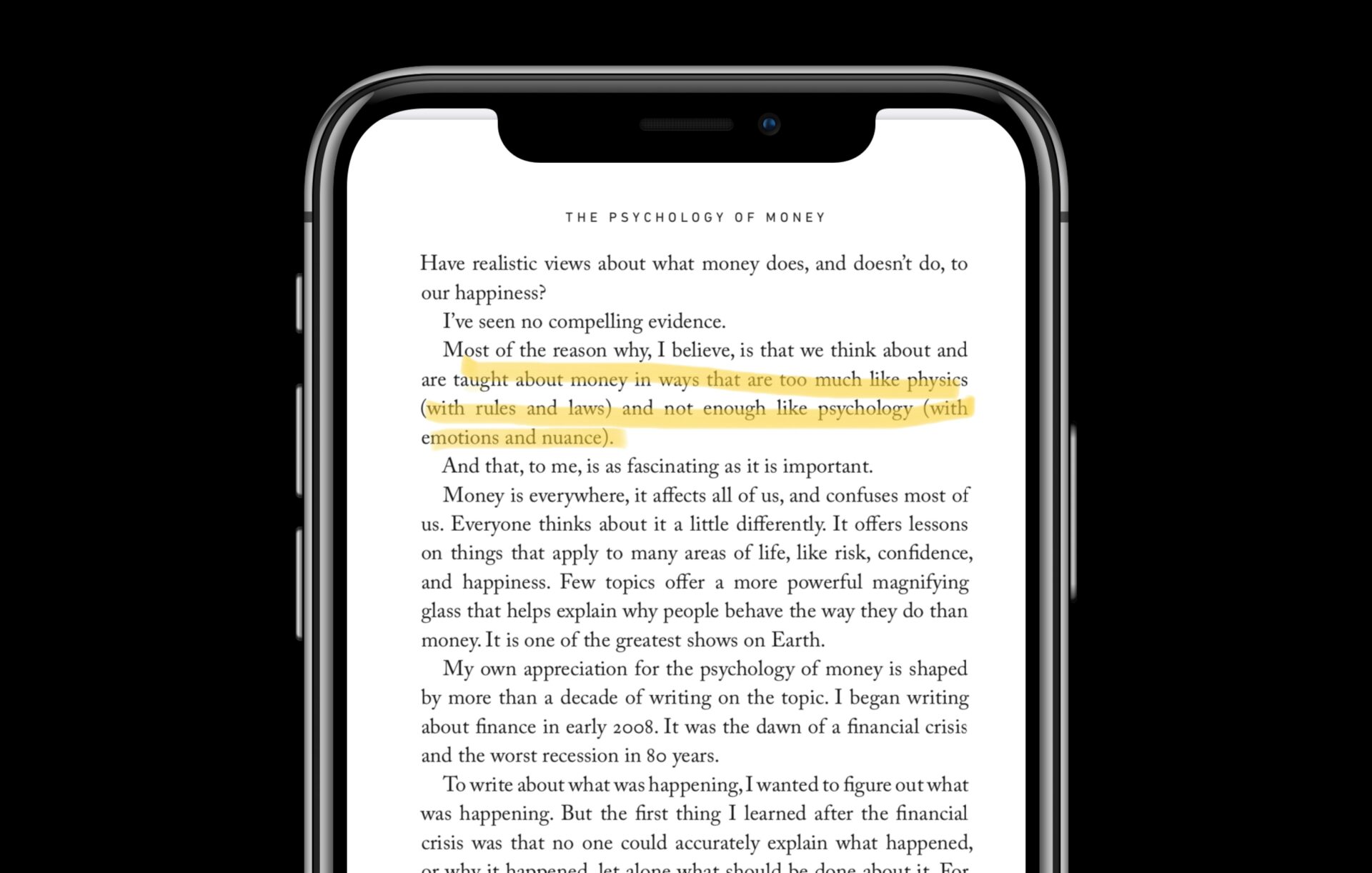
ハイライト機能は、読書のインプット効率を大幅に高める最強の機能です。重要な文章を長押し→ドラッグで選択すると、色付きマーカーでハイライトできます。メモを追加すれば自分の考えや感想も記録できます。
ハイライトしたテキストはAmazonの「読書ノート」サービスで一覧表示でき、PCブラウザからも確認・管理が可能です。読んだ本の要点を後から振り返るのに非常に役立ちます。
フォント・文字サイズ・行間のカスタマイズ
読書中に画面上部をタップしてメニューを表示し、「Aa」アイコンをタップすると表示設定が開きます。
- 文字サイズ:8段階から選択可能
- フォント:複数のフォントから好みに変更
- 行間・余白:読みやすいように調整可能
- 背景色:白・セピア・黒(ダークモード)から選択
ポチップ
Kindle Paperwhiteのディスプレイ設定と色調調節
フロントライトの明るさ調整
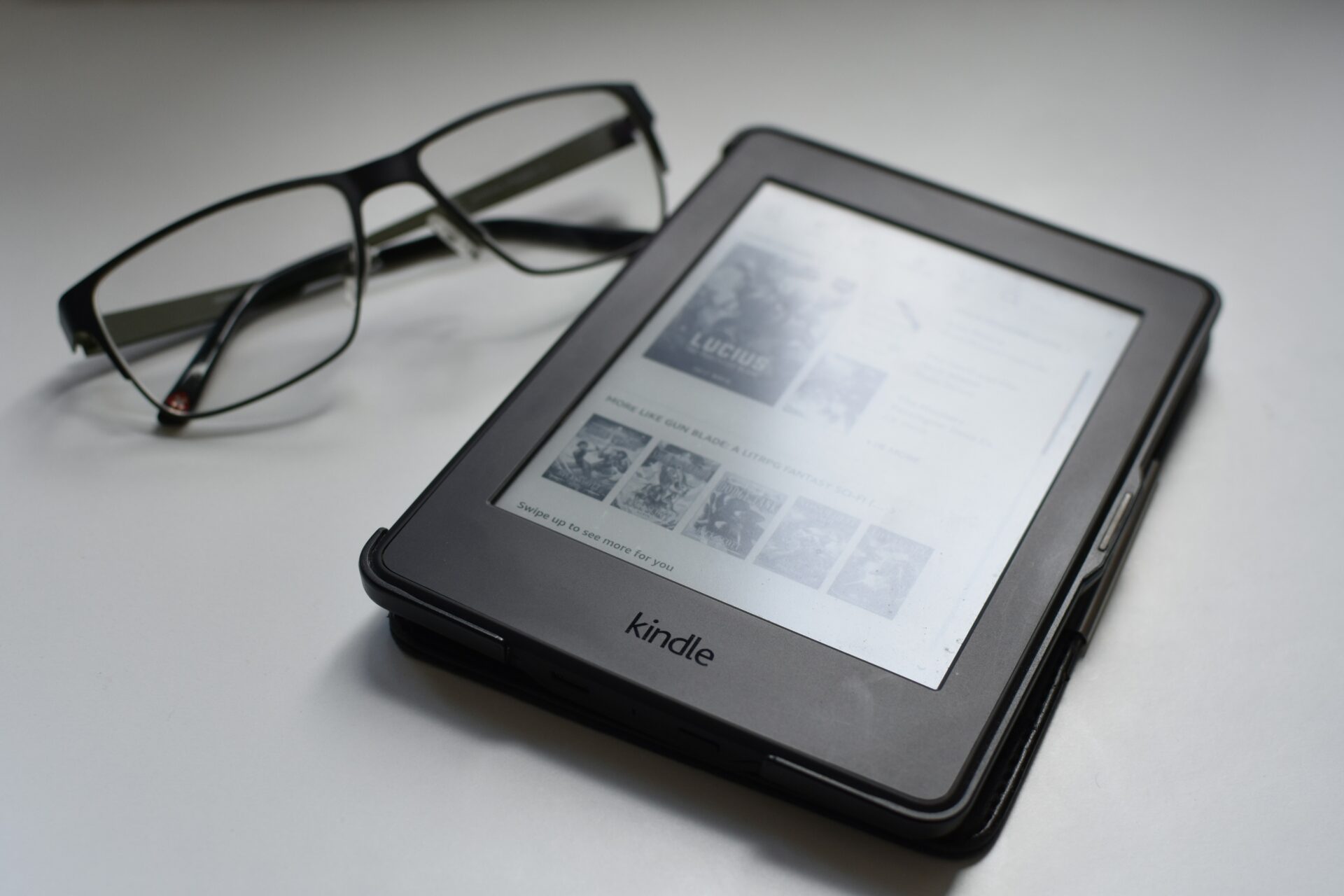
Kindle Paperwhiteは画面にフロントライトが内蔵されており、暗い場所でも読書が可能です。明るさは0〜24段階で調整でき、夜間の読書では5〜8程度の低い設定にすると目に優しく睡眠の質も保てます。
画面上部から下にスワイプするとクイック設定メニューが表示され、スライダーで明るさをすぐに調整できます。
色調調節(ウォームライト)の使い方
Kindle Paperwhite(2024年版)は色調調節機能を搭載しています。暖色系(電球色)に切り替えることでブルーライトを抑えられ、夜間の読書でも目への負担を軽減できます。シグニチャーエディションは自動調節センサー搭載で、周囲の明るさに合わせて自動的に最適な色温度に調整されます。
ダークモード(反転表示)の設定
「クイック設定」→「ディスプレイ設定」→「ダークモード」をオンにすると、背景が黒・文字が白の配色に切り替わります。暗い場所での読書や目の疲れが気になる方に効果的です。
ポチップ
Kindle Paperwhiteのバッテリーと充電方法

バッテリー持続時間と節約方法
Kindle Paperwhiteのバッテリーは最大10週間(Wi-Fiオフ・1日30分読書)持続します。スマートフォンとは比べものにならない長持ちぶりが、Kindle端末最大の強みの一つです。
- Wi-Fiオフにする(使わないときは設定からWi-Fiをオフに)
- フロントライトの明るさを下げる(明るさを抑えるほど節電効果大)
- 使わないときはスリープモードにする(電源ボタンを短押し)
充電方法(USB-Cとワイヤレス)
充電はUSB-Cケーブルを使って行います。充電中も読書は可能です。フル充電には約3〜4時間かかります。シグニチャーエディションはQi規格のワイヤレス充電にも対応しており、充電パッドに置くだけで充電できます。
防水機能の活用(IPX8対応)
Kindle PaperwhiteはIPX8の防水性能を備えており、水深2メートルに最大60分沈めても耐えられます。お風呂での読書や海・プールサイドでの使用も可能です。ただし、水道水以外(海水・塩水・日焼け止め等)は機器を傷める可能性があるため使用後は真水で拭きましょう。
ポチップ
Kindle Paperwhiteはどんな人におすすめ?
こんな方に特におすすめ
- 毎日電車で通勤・通学する方:軽量・大容量・長持ちバッテリーで通勤読書に最適
- 目が疲れやすい方:E-inkは自発光しないため、スマホより目への負担が大幅に少ない
- 夜に読書する習慣がある方:色調調節機能でブルーライトを抑えられる
- お風呂で本を読みたい方:IPX8防水で安心して入浴読書ができる
- たくさんの本をいつでも持ち歩きたい方:16GB・32GBに数千冊を保存可能
Kindle Paperwhiteが向かない方
- マンガをメインで読みたい方:マンガはKindle Fire HD(カラー液晶)の方が見やすい
- 雑誌・カラー画像が多い本を読む方:E-inkはモノクロ表示が基本(最新モデルはカラーE-inkもあり)
- 動画・音楽も楽しみたい方:Kindle Paperwhiteは読書専用端末
Kindle Unlimitedとの組み合わせが最強
Kindle PaperwhiteとKindle Unlimited(月額980円・150万冊以上読み放題)を組み合わせると、毎月のコストを抑えながら読書量を最大化できます。毎月2〜3冊以上読む方なら、Kindle Unlimited加入でKindle本の購入費用が実質ゼロになります。
あわせて読みたい関連記事
Kindle Paperwhiteについてもっと詳しく知りたい方は、こちらの記事もぜひご覧ください。
- 【2026年】Kindle Paperwhiteレビュー!メリット・デメリットと選び方を解説
- 【完全ガイド】Kindle Paperwhite世代別比較!12世代の評判と選び方
- 【2026年最新】Kindle Unlimitedとは?料金・メリット・デメリットを完全解説
まとめ
この記事では、Kindle Paperwhiteの使い方と便利機能について解説しました。要点を振り返りましょう。
- Kindle PaperwhiteはE-inkで目に優しく、最大10週間バッテリーが持つ読書専用端末
- 初期設定はWi-Fi接続→Amazonアカウントログインで5〜10分で完了
- スマートフォンのKindleアプリで簡単セットアップが使える
- 辞書・翻訳・ハイライト・メモ機能で読書の質が大幅アップ
- 色調調節・ダークモードで夜間読書も目に優しい
- IPX8防水でお風呂・プールサイドでも安心して使える
- Kindle Unlimitedと組み合わせると毎月の読書コストを大幅に節約できる
Kindle Paperwhiteは、一度使うと紙の本に戻れなくなるほど快適な読書体験を提供してくれます。ぜひこの機会に初期設定を済ませて、1冊目の読書をスタートさせてみてはいかがでしょうか。
毎日30分の読書習慣が積み重なると、1年後には100冊以上の知識が身につきます。Kindle Paperwhiteを最大限に活用して、豊かな読書ライフを楽しんでください。
ポチップ