【最適解】通信料ゼロ!Amazonミュージックを車で聞く最強のオフライン再生術

この記事にはPRが含まれます。

「ドライブ中にAmazon Musicを流していたら、いつの間にか今月のギガがなくなっていた…」 「山道やトンネルに入るたびに音楽がプツプツ途切れてイライラする」
車内でお気に入りの音楽を楽しむ時間は、ドライブの醍醐味です。
しかし、ストリーミング再生に頼っていると、データ通信量(ギガ)の大量消費や、電波状況による再生停止といった悩みからは逃れられません。
特にAmazon Musicの高音質モードはデータ量が大きく、知らず知らずのうちに通信制限に陥る「ギガ死」の原因となります。
でも、安心してください。Amazon Musicの「オフライン再生機能」を正しく使いこなせば、車での通信料を完全にゼロにし、どんな場所でも高音質で途切れない音楽体験を手に入れることができます。
この記事では、Amazon Musicを車で聞くための「通信料ゼロ」のテクニックを徹底解説します。
ダウンロードの手順から、車との最適な接続方法、そして「オフラインなのにギガが減る」というトラブルの回避策まで、ドライバー必見のノウハウを余すところなくお伝えします。
- Amazonミュージックでギガを使わない方法:ストリーミングの危険性とオフラインのメリット
- Amazonミュージックのオフライン再生のやり方:準備は自宅のWi-Fiで
- Amazonミュージックのオフラインで通信量かかるのはなぜ?意外な落とし穴
- Amazonミュージックを車で聞く:オフライン再生を完璧にする設定
- Amazonミュージック車で聞く:ブルートゥース接続の基本手順
- Amazonミュージックのカーモードとは?安全運転のための機能
- Amazonミュージックを車で聞く:アンドロイド ユーザーだけの特権
- Amazonミュージックが車で聴けない時のトラブルシューティング
- まとめ:3つのステップで快適なドライブを
Amazonミュージックでギガを使わない方法:ストリーミングの危険性とオフラインのメリット

まず、「なぜオフライン再生が必要なのか」を理解するために、ストリーミング再生時のデータ消費量について現実を見てみましょう。
Amazonミュージックでギガを使わない方法を探している方がまず知るべきなのは、ストリーミング再生がいかにデータを消費するかという事実です。
- データ通信節約設定: 1時間あたり約100MB〜150MB
- 標準設定: 1時間あたり約200MB〜300MB
- HD(高音質): 1時間あたり約600MB〜900MB
- Ultra HD(ハイレゾ): 1時間あたり約1.5GB〜2.0GB
もし、音質にこだわって「Ultra HD」の設定のまま、往復2時間のドライブに出かけたとしましょう。
それだけで約3GB〜4GBものデータを消費してしまいます。これは、一般的なスマホの月間データプラン(3GB〜20GB)を瞬殺しかねない量です。
また、車は移動し続けるため、常に安定した電波を掴めるとは限りません。
電波が不安定な場所では、アプリが必死にデータを読み込もうとしてバッテリー消費も激しくなります。
これらを解決する唯一の方法が、「Wi-Fi環境であらかじめダウンロードしておく」ことなのです。
これにより、モバイルデータ通信を一切使わずに音楽を再生できるようになります。
オフライン再生の3大メリット
- 通信料が完全無料: 再生時にモバイルデータ通信を使わないため、ギガを一切消費しません。
- 電波圏外でも再生可能: 山奥のキャンプ場でも、長いトンネルの中でも、音楽が途切れることはありません。
- 高音質を維持: ストリーミングのように回線速度に合わせて画質(音質)が落ちることがなく、常に最高音質で楽しめます。
この機能を使えば、まるでCDやiPodを持ち歩いているかのような感覚で、Amazon Musicの膨大なライブラリを車内に持ち込めるのです。
Amazonミュージックのオフライン再生のやり方:準備は自宅のWi-Fiで
では、具体的にどうすればいいのか。Amazonミュージックのオフライン再生のやり方をステップバイステップで解説します。この作業は必ず自宅のWi-Fi環境で行ってください。
ステップ1:楽曲のダウンロード
- Amazon Musicアプリを開き、聴きたいアルバムやプレイリストを表示します。
- アルバム名やプレイリスト名の近くにある「下向きの矢印(↓)アイコン」をタップします。
- ダウンロードが開始されます。アイコンが「水色のチェックマーク」や「ダウンロード完了」の表示に変われば保存完了です。
ステップ2:ドライブ用プレイリストの作成がおすすめ
運転中に聴きたいアルバムをいちいち選ぶのは、操作が増えて危険ですし、面倒です。
おすすめは「ドライブ用プレイリスト」を作って、それを丸ごとダウンロードしておくことです。
- 「ライブラリ」タブ → 「プレイリスト」 → 「新しいプレイリストを作成」をタップ。
- 「ドライブ用BGM」などの名前をつけます。
- テンションの上がる曲や、リラックスできる曲をどんどん追加していきます。
- 完成したら、そのプレイリストごとダウンロードボタンを押します。
これで、車に乗ったらそのプレイリストを再生するだけで、数時間のドライブ中ずっとお気に入りの曲が流れ続けます。
注意点:「Wi-Fi接続時のみダウンロード」をオンに
設定メニューにある「Wi-Fi接続時のみダウンロード」スイッチは必ずオンにしておきましょう。
これを忘れると、うっかり外出先でダウンロードボタンを押してしまった時に、モバイルデータ通信を使ってしまい、本末転倒になります。
Amazonミュージックのオフラインで通信量かかるのはなぜ?意外な落とし穴
「ダウンロードした曲を聴いているはずなのに、なぜか通信料が微増している…」 「Amazonミュージックのオフラインで通信量かかるのはなぜ?」
これは、多くのユーザーが直面するトラブルです。実は、単に曲をダウンロードしただけでは、アプリは完全にオフラインにはなっていません。
再生中に以下の理由で微量な通信を行おうとするからです。
- 歌詞の表示: 歌詞データは楽曲データとは別に取得することがあります。
- アルバムアートワークの取得: 高画質なジャケット画像を読み込みに行きます。
- 再生履歴の送信: どの曲を聴いたかというデータをサーバーに送っています。
- 未ダウンロード曲の再生: プレイリストの中に1曲でもダウンロードしていない曲が混ざっていると、その曲の番が来た瞬間にストリーミング再生が始まります。
これらを防ぎ、通信量を完全にゼロにするための機能が、次項で解説する「オフライン再生モード」です。
Amazonミュージックを車で聞く:オフライン再生を完璧にする設定
前述の「意図しない通信」を防ぐために、車に乗ったら必ず行うべき設定があります。
それが、アプリを強制的にオフライン状態にする機能です。
Amazonミュージックを車で聞くオフライン再生を完璧にする手順は以下の通りです。
- Amazon Musicアプリを開きます。
- 画面右上(または設定内)にある「設定(歯車マーク)」をタップ。
- 「オフライン再生モード」というスイッチをオンにします。
- ※iOS版とAndroid版で位置が若干異なりますが、「ライブラリ」画面の上部などにスイッチがある場合もあります。
このモードにすると、アプリ画面の上部や下部に「オフラインBGM再生中」のような帯が表示されます。
この状態なら、ダウンロード済みの曲以外は表示すらされなくなり、通信も完全に遮断されます。
このスイッチを入れることで、初めて「通信料ゼロ」が実現します。車に乗り込んだら、シートベルトを締めるのと同じくらい習慣にしましょう。
Amazonミュージック車で聞く:ブルートゥース接続の基本手順

楽曲の準備ができたら、次は車への接続です。現在、最も一般的で手軽なのがBluetooth(ブルートゥース)接続です。
Amazonミュージック車で聞くブルートゥース接続の手順をおさらいしましょう。
- 車の設定: カーナビやオーディオのメニューから「Bluetooth設定」→「機器登録(ペアリング)」を選択します。
- スマホの設定: スマホの「設定」→「Bluetooth」をオンにします。
- デバイス選択: スマホの画面に車のオーディオ名が表示されたらタップします。
- ペアリング完了: 一度設定すれば、次回からはエンジンの始動とともに自動的に接続されます。
Bluetoothのメリットとデメリット
- メリット: ケーブルが不要で、スマホをポケットやバッグに入れたままでも再生できる。
- デメリット: 有線接続に比べて音質がわずかに劣化する場合がある。スマホのバッテリーを消費する。
長時間のドライブの場合は、シガーソケットから充電ケーブルを繋ぎながらの使用をおすすめします。
Amazonミュージックのカーモードとは?安全運転のための機能
運転中にスマホの小さな画面を操作するのは非常に危険ですし、道路交通法違反になる可能性があります。
そこで活用したいのが、Amazon Musicアプリに標準搭載されている「カーモード」です。
Amazonミュージックのカーモードとは、運転中の操作に特化した専用の画面表示モードのことです。
カーモードの主な特徴
- 巨大なボタン: 再生/一時停止、スキップなどのボタンが非常に大きく表示され、押し間違いを防ぎます。
- シンプルな表示: アルバムアートや細かい文字情報が省略され、運転の妨げになりません。
- Alexa(アレクサ)との連携: マイクボタンが大きく表示され、「アレクサ、ドライブ用のプレイリストを流して」「アレクサ、次の曲」と声だけで操作できます。
カーモードの起動方法
- Amazon Musicアプリの設定(歯車マーク)を開く。
- 「カーモード」を選択する。
- 設定で「自動的にカーモードを開始」をオンにしておけば、車のBluetoothに接続された瞬間に自動でこの画面に切り替えることも可能です。
Amazonミュージックを車で聞く:アンドロイド ユーザーだけの特権
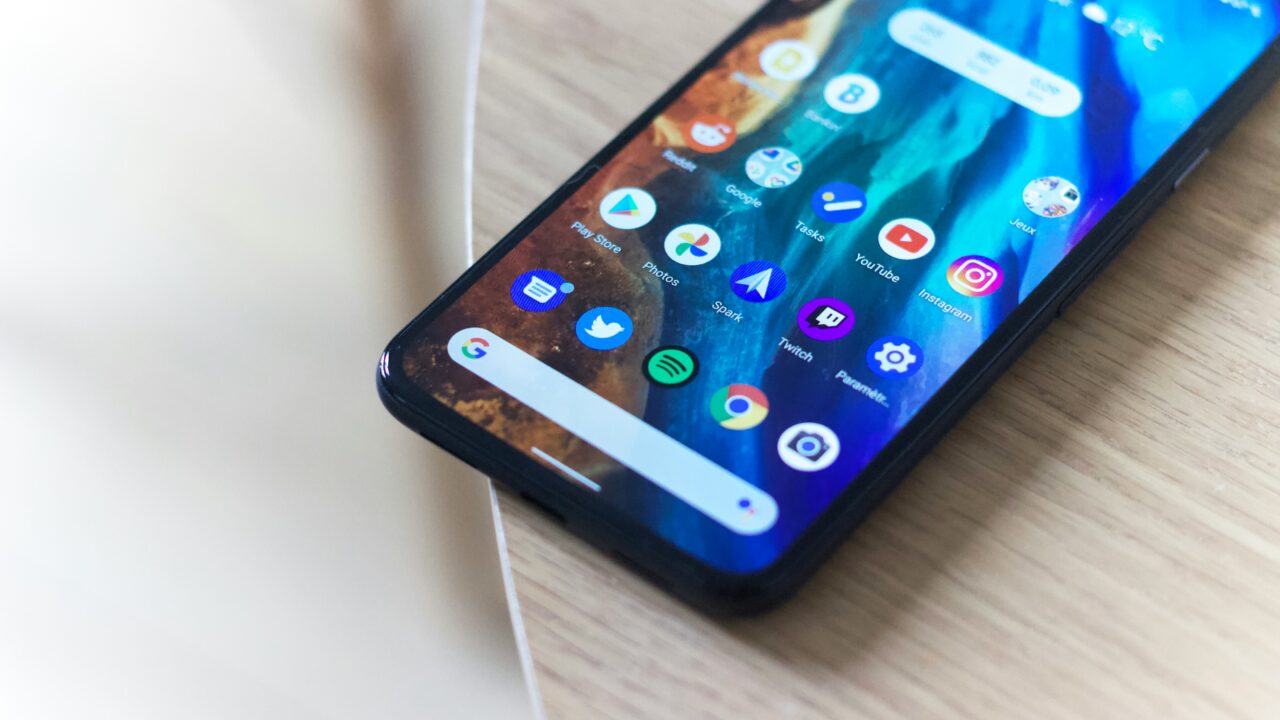
iPhoneユーザーにはできませんが、Androidユーザーには大きなメリットがあります。それは「SDカードへの保存」です。
Amazonミュージックを車で聞くアンドロイドユーザーにとって、ストレージ容量の問題は切実です。
高音質な楽曲をダウンロードすると、数GB単位で本体容量を圧迫します。
しかし、Android版アプリでは、ダウンロード先を外部SDカードに指定できます。
SDカードへの保存設定手順
- アプリの「設定」を開く。
- 「保存先」をタップし、「外部SDカード」を選択する。
これにより、128GBや256GBといった大容量かつ安価なmicroSDカードを用意すれば、実質的に容量無制限で何千曲でも高音質のまま車に持ち込むことが可能になります。
「容量不足でダウンロードできない」という悩みから解放されるのは、Androidユーザーだけの特権です。
また、Android Auto対応の車であれば、USBケーブルで接続することで、カーナビの画面上でAmazon Musicアプリを操作することも可能です。
Amazonミュージックが車で聴けない時のトラブルシューティング
「準備は万全なはずなのに、車から音が出ない…」
そんなAmazonミュージックが車で聴けないトラブルに直面した時のチェックリストです。
1. スマホ側の音量がゼロになっていないか
Bluetooth接続あるあるですが、車のボリュームを上げても音が小さい場合、スマホ本体のメディア音量が小さくなっていることが原因です。
Bluetooth接続時は、スマホの音量を最大近くまで上げ、最終的な調整を車のボリュームノブで行うのが基本です。
2. オフライン再生モードの解除忘れ
逆に、ストリーミングで新しい曲を聴こうとした時に「再生できない」となる場合は、「オフライン再生モード」がオンのままになっている可能性があります。
その場合はモードをオフにして通信を行ってください。
3. ダウンロードデータの破損
特定の曲だけ再生できない場合、ダウンロード中にデータが壊れた可能性があります。
一度その曲を削除し、再度Wi-Fi環境でダウンロードし直してみてください。
4. アプリの不具合
アプリが固まって動かない場合は、アプリを強制終了(タスクキル)して再起動するか、スマホ自体を再起動してみてください。これで8割のトラブルは解決します。
まとめ:3つのステップで快適なドライブを
Amazon Musicを車で聞く際、何も考えずに再生ボタンを押すのは「ギガ死」への片道切符です。
しかし、以下の3ステップを実践するだけで、通信料の悩みは完全に消え去ります。
- 自宅のWi-Fiで、ドライブ用プレイリストをダウンロードする。
- 車に乗ったら「オフライン再生モード」をオンにする。
- Bluetoothで接続し、「カーモード」で安全に楽しむ。
たったこれだけで、毎月のスマホ代や電波状況を気にすることなく、最高の音質で音楽に包まれるドライブが実現します。
次の休日は、お気に入りの曲を詰め込んで、通信料ゼロの快適なドライブに出かけてみてはいかがけでしょうか。
あわせて読みたい
- すぐに解決!Amazon Musicが再生できない原因と今すぐ試すべき対処法
- 損しない!Amazon Music Unlimited3ヶ月無料を最大活用!失敗しない登録手順
- Amazonミュージックの音質を劇的に向上!イコライザー設定の最適解を徹底解説