Amazonミュージックを車で聞く全手順!BluetoothからUSB接続まで徹底解説


この記事はPRを含みます。

「毎日の通勤や休日のドライブ、もっと好きな音楽で満たされたい!」 「ラジオやCDだけじゃ物足りない、Amazon Musicの膨大なライブラリを車でも聴きたい!」
そう思っている方は多いはずです。
Amazon Musicは1億曲以上が聴き放題の素晴らしいサービスですが、車で聴くための方法は一つではありません。
車種やカーナビの性能、スマホの種類によって最適な接続方法は異なります。
この記事では、Amazon Musicを車で聞くためのすべての方法を網羅的に解説します。
定番のBluetooth接続から、高音質なUSB接続、通信量を節約するオフライン再生の裏技、そして「勝手に再生される」といったトラブルの解決法まで、これさえ読めばカーライフが劇的に楽しくなる情報をお届けします。
- アマゾンミュージックを車とブルートゥース接続する基本とメリット
- Amazonミュージックを車とのUSB接続は高音質!CarPlayとAndroid Auto
- Amazonミュージックを車で聞く:アンドロイド ユーザー必見の「カーモード」
- Amazonミュージックを車で聞く通信料はどれくらい?「ギガ死」を防ぐには
- Amazonミュージックを車で聞く:オフライン再生が最強の解決策
- アマゾンミュージックが車で勝手に再生される現象と対策
- アマゾンミュージックの車での自動再生:iPhone 特有の事情
- Amazonミュージックが車で聴けない時のトラブルシューティング
- その他の接続方法:FMトランスミッターとAUX
- まとめ:自分に合ったスタイルでドライブを最高の時間に
アマゾンミュージックを車とブルートゥース接続する基本とメリット

現在、最も一般的で手軽な方法が、スマートフォンのBluetooth(ブルートゥース)機能を使ってカーナビやカーステレオに接続する方法です。
Bluetooth接続のメリット・デメリット
- メリット:
- ワイヤレスで快適: ケーブルの煩わしさがなく、スマホをバッグやポケットに入れたままでも再生可能です。
- 初期設定が一度で済む: 一度ペアリング(接続設定)してしまえば、次回からは車に乗ってエンジンをかけるだけで自動的に繋がります。
- 多くの車が対応: ここ10年以内に販売された車のほとんどがBluetoothオーディオに対応しています。
- デメリット:
- 音質: 無線で飛ばすため、USB接続などの有線に比べるとわずかに音質が劣化する場合があります(コーデックによります)。
- バッテリー消費: スマホのバッテリーを消費するため、長距離ドライブでは充電しながらの使用が推奨されます。
接続手順(ペアリング方法)
- 車の設定: カーナビやオーディオの「設定」メニューから「Bluetooth設定」→「機器登録(ペアリング)」を選択します。
- スマホの設定: スマホの「設定」→「Bluetooth」をオンにします。
- デバイス選択: スマホの画面に車のオーディオ名(例: CAR MULTIMEDIAなど)が表示されたらタップします。
- 認証: 画面に表示されるパスキー(数字)が同じであることを確認し、「ペアリング」をタップします。
- 完了: Amazon Musicアプリを開き、再生すれば車のスピーカーから音が流れます。
これがアマゾンミュージックを車とブルートゥース接続の基本です。
まずはこの方法を試してみるのが一番の近道でしょう。
Amazonミュージックを車とのUSB接続は高音質!CarPlayとAndroid Auto

「Bluetoothよりもっといい音で聴きたい」「カーナビの大画面で操作したい」という方におすすめなのが、USBケーブルを使った有線接続です。
ここで注意が必要なのが、「USBメモリに曲を入れて聴く」ことと「スマホをUSB接続する」ことの違いです。
USBメモリへの保存は不可(DRM保護)
よくある誤解ですが、Amazon Musicでダウンロードした楽曲データは、著作権保護技術(DRM)がかかっているため、USBメモリやSDカードにコピーして車のオーディオで再生することはできません。
あくまでAmazon Musicアプリを通して再生する必要があります。
スマホをUSB接続する(Apple CarPlay / Android Auto)
現代の「Amazonミュージックを車とUSB接続する」の正解は、Apple CarPlayやAndroid Autoを利用することです。
- Apple CarPlay / Android Autoとは?: スマホをUSBケーブル(またはワイヤレス)で車に接続し、カーナビの画面をスマホのように使える機能です。Amazon Musicアプリがカーナビ画面に最適化されて表示されます。
- メリット:
- 高音質: 有線接続のため、音質の劣化がほとんどなく、クリアなサウンドを楽しめます。
- 操作性: カーナビのタッチパネルで曲送りやプレイリスト選択ができ、安全です。
- 充電: 音楽を聴きながらスマホの充電も同時に行えます。
お乗りの車がCarPlayやAndroid Autoに対応している場合は、ぜひUSBケーブルを繋いでみてください。世界が変わるほど便利です。
Amazonミュージックを車で聞く:アンドロイド ユーザー必見の「カーモード」
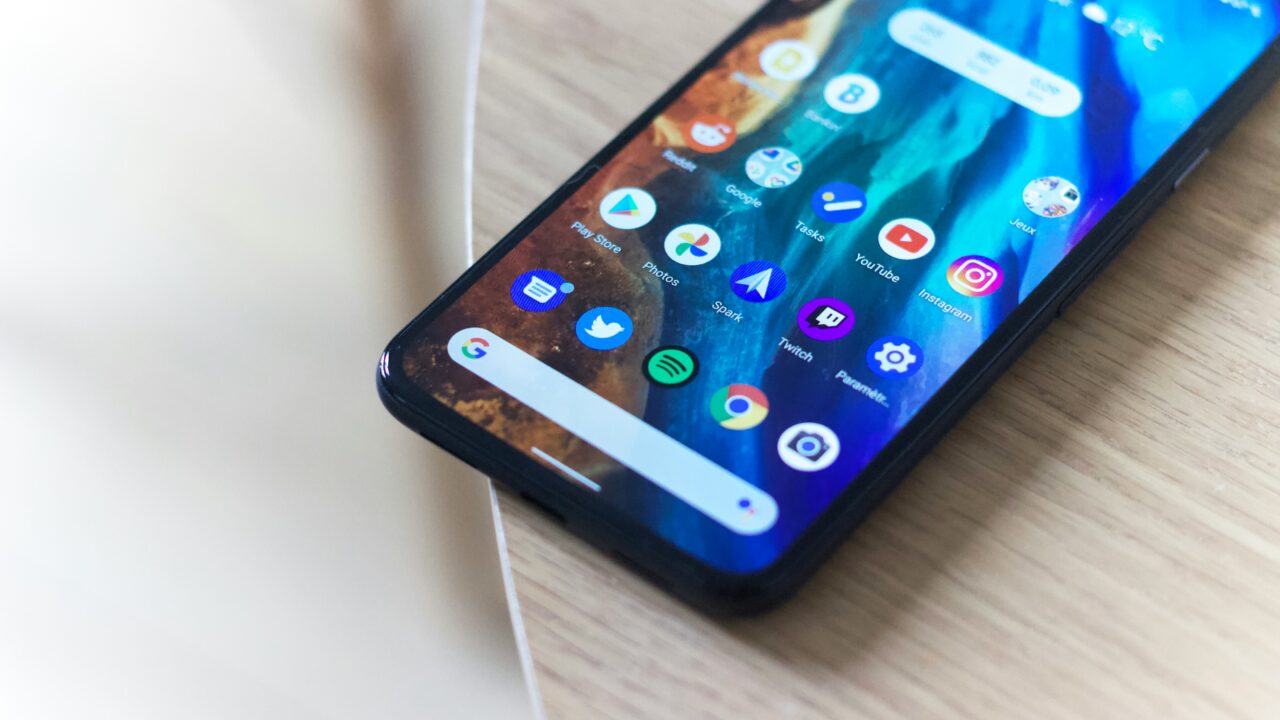
Androidユーザー(もちろんiPhoneユーザーも)が知っておくべきAmazon Musicアプリの便利な機能に「カーモード」があります。
カーモードとは?
Amazon Musicアプリに標準搭載されている、運転中専用の操作画面です。
- 文字やボタンが非常に大きく表示される。
- 余計な情報が省かれ、再生・停止・スキップなどの基本操作に特化している。
- 音声アシスタント(Alexa)が使いやすくなる。
設定方法
- Amazon Musicアプリを開きます。
- 右上の歯車アイコン(設定)をタップします。
- 「カーモード」を選択します。
- または、Bluetoothで車に接続されると自動的にカーモードが起動する設定にすることも可能です(設定→カーモード→自動的にカーモードを開始)。
Amazonミュージックを車で聞くアンドロイドユーザーにとって、Android Auto非対応の車でも、このカーモードを使えばスマホをホルダーに固定するだけで、簡易的なカーナビオーディオのような操作感を得ることができます。
Amazonミュージックを車で聞く通信料はどれくらい?「ギガ死」を防ぐには
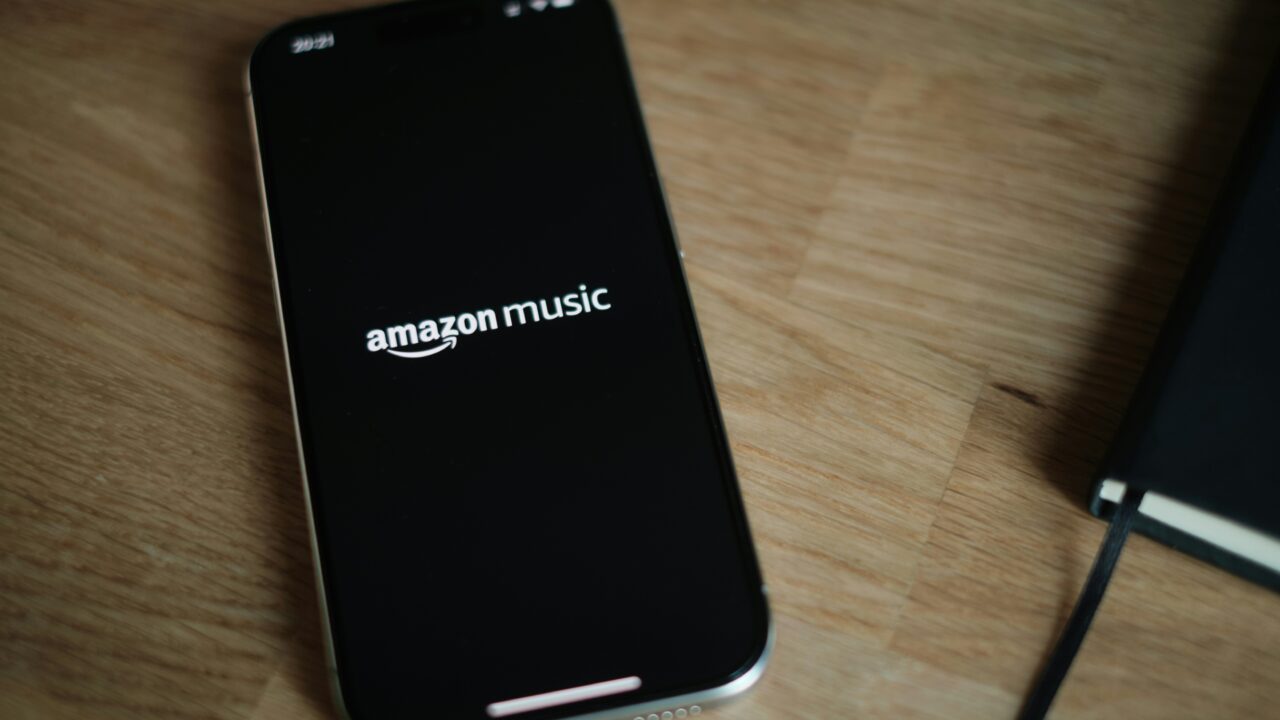
車での音楽再生で最も気になるのがデータ通信量、いわゆる「ギガ」の消費です。
Amazonミュージックを車で聞く通信料は、音質設定によって大きく異なります。
1時間あたりの通信量目安
- データ通信節約モード: 約100MB〜150MB
- 標準音質: 約200MB〜300MB
- HD(高音質): 約600MB〜900MB
- Ultra HD(ハイレゾ相当): 約1.5GB〜2.0GB
ご覧の通り、高音質のままストリーミング再生を続けると、長距離ドライブ数回であっという間に通信制限(ギガ死)にかかってしまいます。
Ultra HDで聴きながら2時間のドライブをしたら、それだけで3GB以上消費することもあり得るのです。
車内は走行ノイズ(ロードノイズ)があるため、家庭のオーディオ環境ほど繊細な音質の違いは分かりにくい傾向にあります。
通信量を節約したい場合は、設定から「モバイルデータ通信時の音質」を「標準」や「データ通信節約」に設定しておくことを強くおすすめします。
Amazonミュージックを車で聞く:オフライン再生が最強の解決策
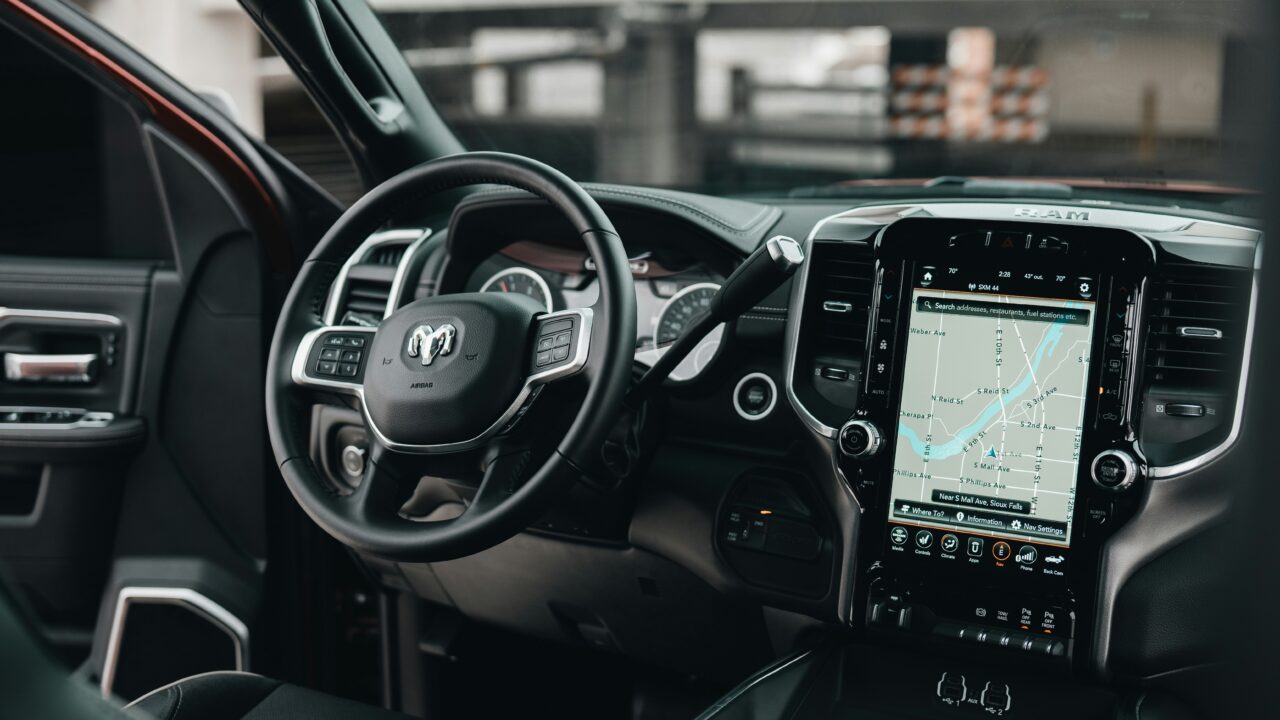
通信料を気にせず、かつ高音質で楽しむための唯一にして最強の方法が、オフライン再生でAmazonミュージックを車で聞く方法です。
オフライン再生の仕組み
自宅のWi-Fi環境であらかじめスマホに楽曲をダウンロードしておき、車内では通信を行わずにそのデータを再生する方法です。
手順
- 自宅で準備: Wi-Fiに接続した状態で、Amazon Musicアプリから聴きたいプレイリストやアルバムを開き、「ダウンロードボタン(↓矢印)」をタップします。
- 車内で再生: 車に乗ったら、アプリの「ライブラリ」からダウンロード済みの楽曲を選んで再生します。
- 確実にするために: 通信を完全に遮断したい場合は、アプリ内の設定で**「オフライン再生モード」**をオンにすると安心です。
この方法なら、山道やトンネルなど電波の悪い場所でも音が途切れることがなく、通信料もゼロです。
ドライブ用のお気に入りプレイリストを作って、事前にダウンロードしておくのが、賢いドライバーの常識と言えるでしょう。
アマゾンミュージックが車で勝手に再生される現象と対策
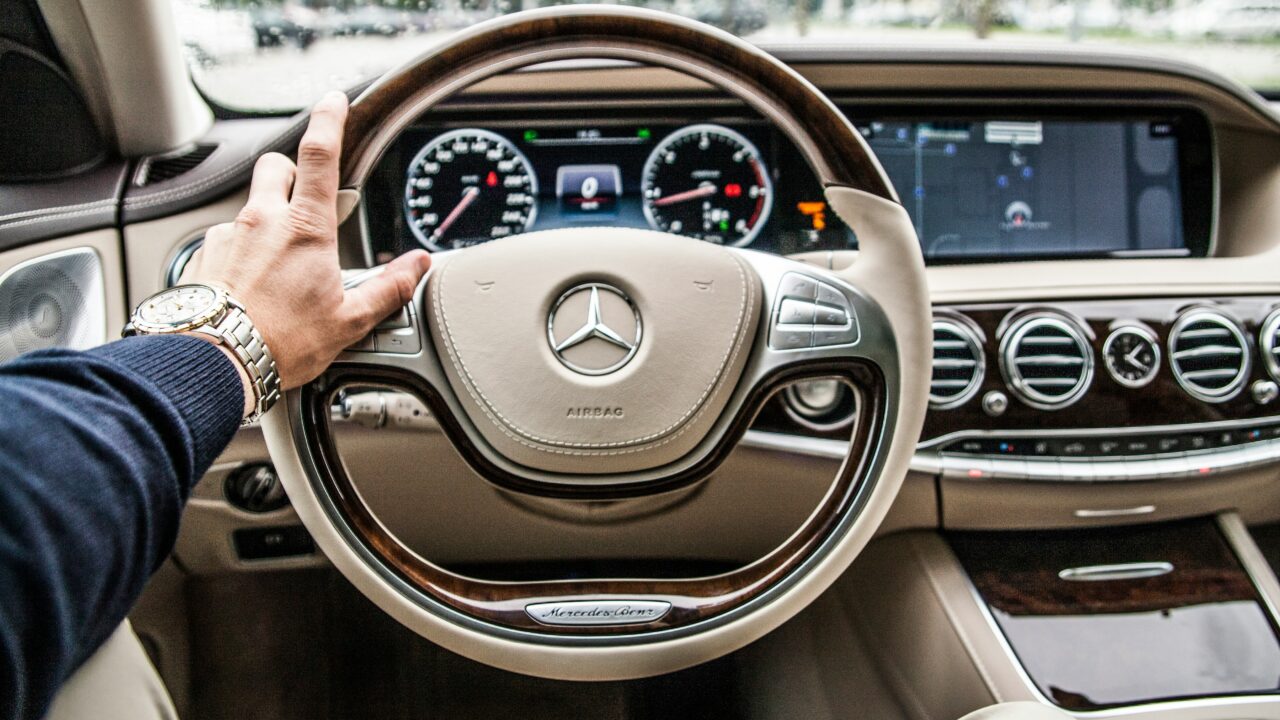
「車に乗ってエンジンをかけた瞬間、Amazon Musicが大音量で流れ出して驚いた!」 「頼んでもいないのに、アマゾンミュージックが車で勝手に再生されて困る…」
これは、車のオーディオシステムやスマホの仕様による「自動再生(オートプレイ)」機能が働いているためです。
便利な反面、意図しないタイミングで鳴ると迷惑な機能でもあります。
原因と対策
- 車の設定: カーナビやオーディオ側に「Bluetooth接続時に自動再生する」という設定がないか確認し、オフにします。
- アプリのタスク: Amazon Musicアプリがバックグラウンドで起動したままだと、接続をトリガーに再生が再開されやすいです。車を降りる際はアプリを完全に終了(タスクキル)させる習慣をつけると防げます。
- Androidの設定: AndroidのBluetooth設定の中に、特定のデバイス接続時の挙動設定がある場合があります。
アマゾンミュージックの車での自動再生:iPhone 特有の事情
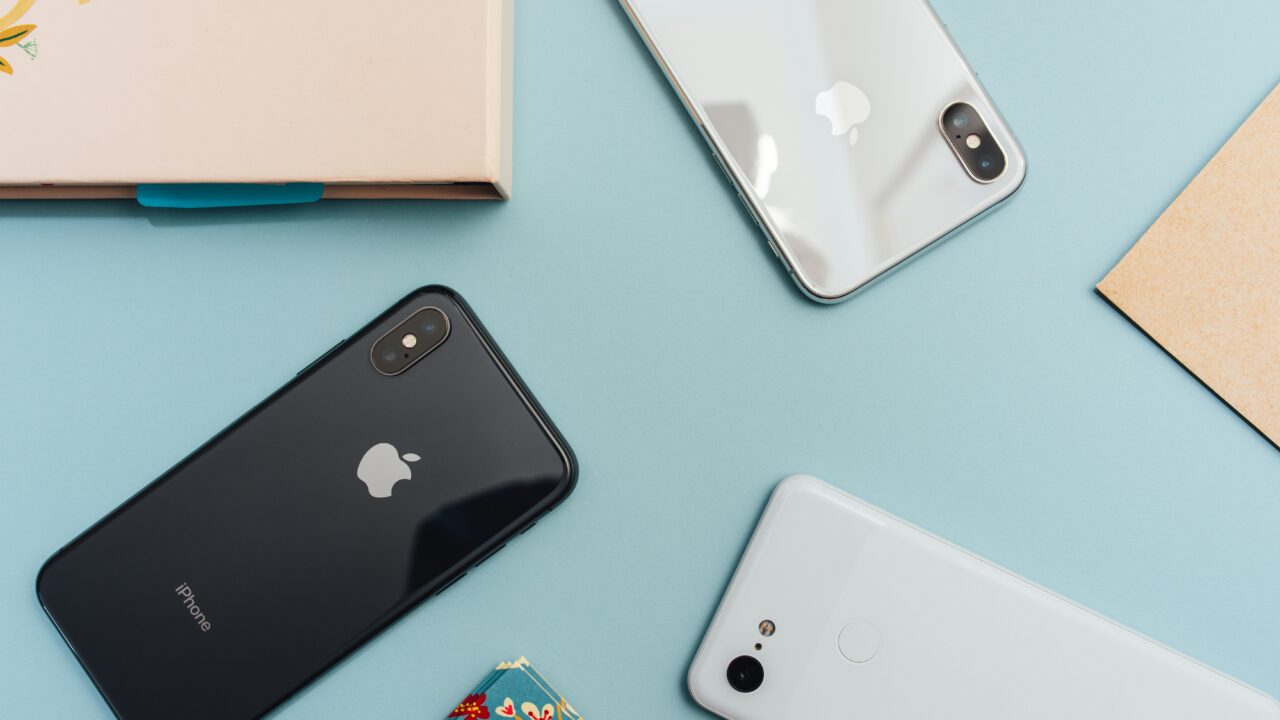
特にiPhoneユーザーから多い悩みが、アマゾンミュージックが車で自動再生されるiPhoneの問題です。
iOSの仕様上、Bluetooth接続が確立すると、最後に使用していたオーディオアプリ(Amazon MusicやApple Music)に対して再生信号を送る車が多いのです。
iPhoneユーザー向けの対策
残念ながら、iPhone本体の設定で「Bluetooth自動再生を一括でオフにする」スイッチはありません。
しかし、以下の方法で軽減できます。
- 「ショートカット」アプリの活用: iPhoneの「ショートカット」アプリでオートメーションを作成し、「Bluetoothが車に接続されたら → 再生を一時停止する」という命令を組むことで、強引に止めることができます(上級者向け)。
- 無音の楽曲を用意する: 「A A A A A Very Good Song」のような無音のトラックを入手し、それを再生待ちにしておくというアナログな対策も有名です。
Amazonミュージックが車で聴けない時のトラブルシューティング
「接続したはずなのに音が出ない」「タイトルは出るのに再生されない」
そんなAmazonミュージックが車で聴けないトラブルに直面した時のチェックリストです。
1. 音量バランスを確認
意外と多いのがこれです。スマホ側の音量がゼロになっていませんか?
Bluetooth接続時は、スマホ本体の音量を最大近くまで上げ、最終的な音量調整を車のボリュームノブで行うのが基本です。
スマホの音が小さいと、車側でいくら上げてもノイズしか聞こえません。
2. 入力切替(ソース)の確認
カーナビのオーディオソースが「FMラジオ」や「テレビ」になっていませんか?
必ず「Bluetooth Audio」や「USB/iPod」に切り替えてください。
3. 再ペアリング
接続が不安定な場合は、一度カーナビ側の登録機器リストからスマホを削除し、スマホ側のBluetooth設定からも車を削除して、最初からペアリングをやり直すと改善することが多いです。
4. アプリとOSのアップデート
Amazon MusicアプリやスマホのOSが古いと、不具合が起きやすくなります。常に最新の状態にしておきましょう。
5. ケーブルの断線(USB接続の場合)
USBケーブルは消耗品です。充電はできてもデータ通信ができない(断線している)場合があります。
純正ケーブルや、データ通信対応の高品質なケーブルに交換してみてください。


 ポチップ
ポチップ
その他の接続方法:FMトランスミッターとAUX
BluetoothもUSBもない、少し年式の古い車に乗っている場合でも諦める必要はありません。
- FMトランスミッター: スマホの音をFMラジオの電波に変換して飛ばす機器です。シガーソケットに挿して使います。音質はラジオ並みになりますが、どんな車でも確実に聴けます。最近はBluetooth対応の高性能なトランスミッターも安価で手に入ります。
- AUX(外部入力)接続: カーオーディオにイヤホンジャックのような穴(AUX端子)があれば、スマホのイヤホンジャック(または変換アダプタ)とケーブルで直結できます。有線なので音質は比較的良好です。
 ポチップ
ポチップ
まとめ:自分に合ったスタイルでドライブを最高の時間に
Amazon Musicを車で聞く方法は、ライフスタイルや車の環境によってベストな選択が変わります。
- 手軽さ重視なら: Bluetooth接続。
- 音質と操作性重視なら: USB接続(CarPlay/Android Auto)。
- 通信料節約なら: オフライン再生(ダウンロード)。
- 古い車なら: FMトランスミッター。
特に「オフライン再生」は、通信料の心配をなくし、電波の悪い山道でも音楽が途切れないため、ドライブには必須のテクニックです。
ぜひ、今回ご紹介した「Amazonミュージックを車で聞く」ための全手順を参考に、あなたの愛車を最高のリスニングルームに変えてみてください。
お気に入りの音楽と一緒なら、渋滞すらも楽しい時間に変わるはずです。
安全運転で、素敵なカーライフを!
あわせて読みたい
- 【徹底解説】Amazon Music Unlimitedとは?料金やメリット・デメリットを分かりやすく紹介
- すぐに解決!Amazon Musicが再生できない原因と今すぐ試すべき対処法
- 損しない!Amazon Music Unlimited3ヶ月無料を最大活用!失敗しない登録手順