【完全版】Kindle本棚の整理術!コレクション・削除・並び替えを徹底解説


この記事にはPRが含まれます。

「Kindleの本棚が本だらけで読みたい本が見つからない…」
「Kindle本をフォルダ分けして整理したい」
「読み終わった本を本棚から消す方法は?」
このようなお悩みをお持ちではないでしょうか。
この記事を書いている私は、外資系企業の総務部門で15年以上の経験を持つ認定ファシリティマネジャーです。Kindleで数百冊以上の本を管理しており、コレクション機能を駆使して本棚を整理してきました。
この記事では、Kindle本棚(ライブラリ)の基本から、コレクション機能を使った整理術、おすすめの分類法、削除方法、並び替え、非表示設定まで、本棚管理のすべてを徹底解説します。
Kindleの本棚(ライブラリ)とは?基本を解説
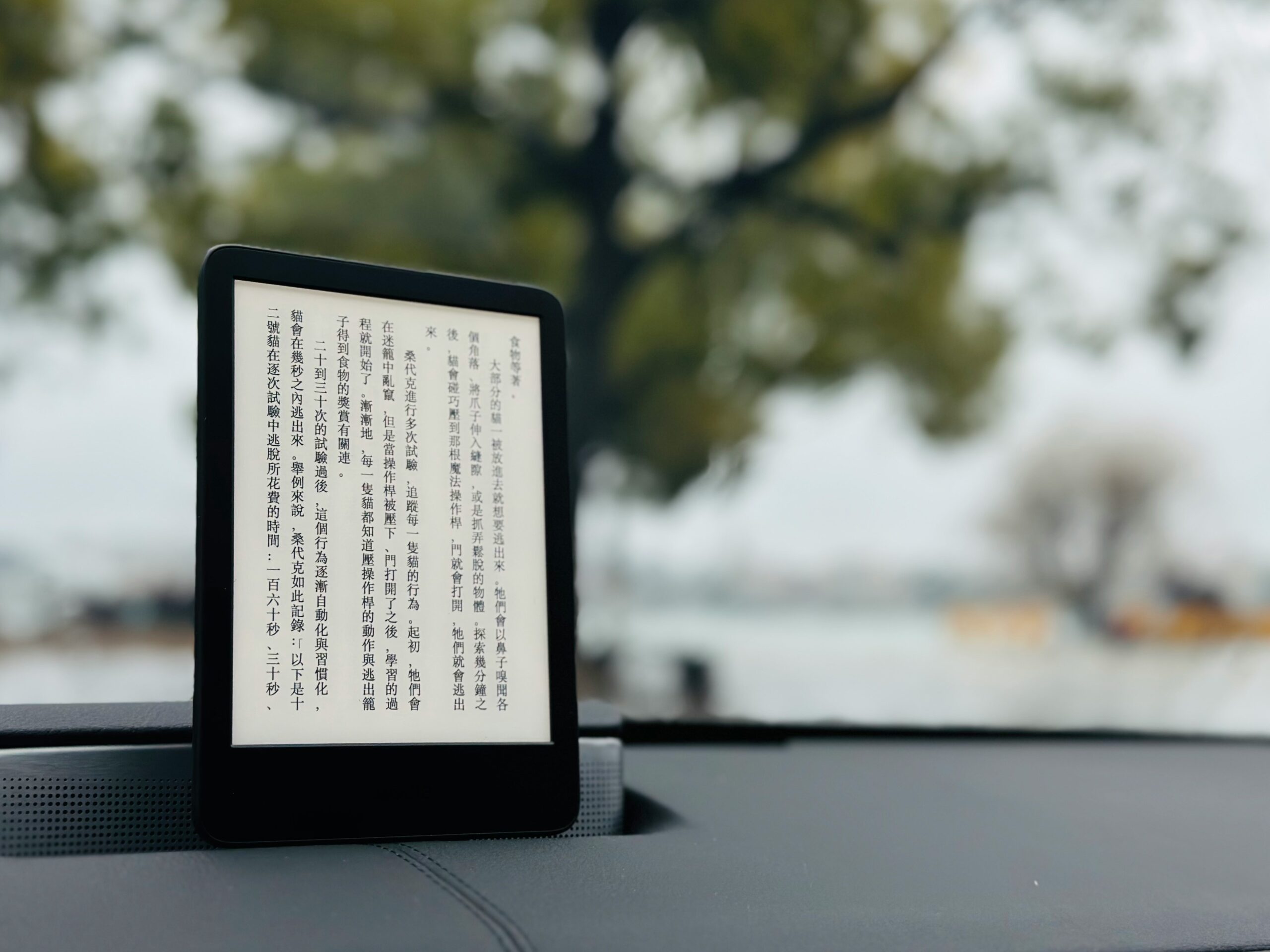
Kindleの「本棚」とは、購入したKindle本やKindle Unlimited対象本がすべて表示される「ライブラリ」画面のことです。
ライブラリの基本構造
Kindleのライブラリには、これまでに購入・ダウンロードしたすべてのKindle本が表示されます。端末に保存されている本だけでなく、Amazonのクラウド上に保管されている本もすべて一覧で確認できます。
- ダウンロード済みの本:端末に保存されておりオフラインでも読める
- クラウドの本:Amazonのサーバー上に保管されており、タップするとダウンロード開始
- Kindle Unlimited対象本:借りている本も通常の購入済み本と同様に表示
本棚が散らかりやすい理由
Kindleを使い続けると本棚に本がどんどん溜まっていきます。特にKindle Unlimitedを利用している方は、気軽に本をダウンロードするため数百冊以上がライブラリに並ぶこともあります。整理しないと読みたい本を探すのに時間がかかり、せっかくの読書体験が損なわれてしまいます。
本棚整理の3つの方法
| 方法 | 内容 | おすすめ度 |
|---|---|---|
| コレクション機能 | フォルダのように本をグループ分け | ◎ |
| 並び替え・フィルター | 表示順やカテゴリで絞り込み | ○ |
| 削除 | 不要な本を端末またはライブラリから削除 | ○ |
コレクション機能でKindle本棚を整理する方法
Kindle本棚の整理で最も活用すべきなのが「コレクション」機能です。パソコンのフォルダのように、本をカテゴリ別にグループ分けできます。
コレクションの作成手順(スマホ・タブレット)
- ステップ①:Kindleアプリを開き「ライブラリ」画面に移動
- ステップ②:画面上部の「+」アイコンをタップ
- ステップ③:「新しいコレクションの作成」を選択
- ステップ④:コレクション名とふりがなを入力して「作成」をタップ
- ステップ⑤:追加したい本にチェックを入れて保存
コレクションの作成手順(Kindle端末)
- ステップ①:ホーム画面右上の「⋮」(三点メニュー)をタップ
- ステップ②:「新しいコレクションを作成」を選択
- ステップ③:コレクション名を入力して「作成」をタップ
- ステップ④:ライブラリから本を長押しして「コレクションに追加」を選択
コレクション機能のポイント
- 1冊の本を複数のコレクションに登録可能(フォルダと違うユニークな機能)
- コレクションは端末間で同期される(スマホで整理すればKindle端末にも反映)
- コレクションから本を削除してもKindle本自体は消えないので安心
- コレクションの並び順はA-Z方式(ふりがなに数字を入れると並び替え可能)
おすすめのコレクション分類法
コレクションを作ったはいいものの、「どうやって分類すればいいの?」と迷う方も多いでしょう。ここではおすすめの分類法を3つご紹介します。
分類法①:書店のジャンル分けを参考にする
大型書店のジャンル分けを参考にコレクションを作るのが、最もわかりやすい方法です。
- ビジネス・経営
- 自己啓発・心理学
- 小説・文芸
- 漫画・コミック
- IT・テクノロジー
- 健康・ダイエット
- 投資・マネー
- 雑誌
分類法②:読書状態で分ける
ジャンルではなく、読書の進行状況で分類する方法も実用的です。
- 「次に読む本」:購入済みだがまだ読んでいない本
- 「読書中」:現在読み進めている本
- 「読了」:読み終わった本
- 「もう一度読みたい」:再読したい名著
分類法③:目的・シーンで分ける
読むシーンや感情ベースで分類するユニークな方法です。
- 「通勤時間に読む」:サクッと読める軽めの本
- 「じっくり読む」:休日に腰を据えて読む本
- 「仕事に活かす」:業務の参考になる本
- 「元気を出したい時」:モチベーションが上がる本
もちろん、これらの分類法を組み合わせて使うのもおすすめです。1冊の本を複数のコレクションに登録できるKindleの特徴を最大限に活かしましょう。
Kindle本棚の並び替え・フィルター機能
コレクション機能と合わせて活用したいのが、並び替えとフィルター機能です。
並び替えオプション
ライブラリの表示順を以下の基準で変更できます。
| 並び替え基準 | 内容 | おすすめの使い方 |
|---|---|---|
| 最近開いた順(デフォルト) | 直近に読んだ本が先頭に表示 | 読書中の本をすぐに見つけたい時 |
| タイトル順 | 五十音順・アルファベット順で表示 | 特定のタイトルを探したい時 |
| 著者順 | 著者名の五十音順で表示 | 同じ著者の本をまとめて読みたい時 |
| 出版日順 | 出版日の新しい順に表示 | 最新の本をチェックしたい時 |
フィルター機能
フィルター機能を使うと、特定の条件に合う本だけを絞り込んで表示できます。
- すべて:ライブラリ内のすべての本を表示
- ダウンロード済み:端末に保存されている本のみ表示
- 未読:まだ開いていない本のみ表示
- 読了:読み終わった本のみ表示
- コレクション:コレクション単位で表示
表示形式の切り替え
ライブラリの表示形式はグリッド表示(表紙一覧)とリスト表示(タイトル一覧)の2種類から選べます。多くの本を一度に確認したい場合はグリッド表示、詳細情報を確認したい場合はリスト表示がおすすめです。
Kindle本の削除方法【端末削除と完全削除】
本棚を整理する上で「削除」も重要な手段です。ただし、Kindleには2種類の削除方法があるため、違いをしっかり理解しましょう。
方法①:端末から削除(データのみ削除)
端末から削除しても、購入した本はクラウドに残るため、いつでも再ダウンロードが可能です。ストレージの節約に最適な方法です。
- ライブラリで削除したい本を長押し
- 「端末から削除」を選択
- 本はクラウドに残り、再度タップすればダウンロードできる
方法②:ライブラリから完全削除
本棚から完全に本を消したい場合は、Amazonの「コンテンツと端末の管理」ページから削除する必要があります。
- ステップ①:ブラウザでAmazonにアクセスしてログイン
- ステップ②:「アカウント&リスト」→「コンテンツと端末の管理」を開く
- ステップ③:削除したい本の「⋮」→「削除」を選択
- ステップ④:確認画面で「はい、完全に削除します」をクリック
注意:完全削除すると購入した権利も失われるため、再度読みたい場合は改めて購入する必要があります。削除は慎重に行いましょう。
2つの削除方法の違い
| 項目 | 端末から削除 | 完全削除 |
|---|---|---|
| 操作場所 | Kindleアプリ/端末 | Amazonの管理ページ |
| 再ダウンロード | ○ 可能 | × 不可(再購入が必要) |
| ストレージの解放 | ○ | ○ |
| ライブラリ表示 | クラウドアイコン付きで残る | 完全に消える |
| おすすめ用途 | 読み終わった本の一時整理 | 二度と読まない本の完全削除 |
Kindle本棚で本を非表示にする方法
「削除はしたくないけど、本棚に表示したくない本がある」という方も多いでしょう。
Kindleに個別の非表示機能はない
残念ながら、Kindleにはライブラリ内の本を個別に非表示にする機能は現時点で用意されていません。家族と端末を共有している場合など、見られたくない本がある場合は工夫が必要です。
代替手段
- 端末から削除:クラウドには残るが、端末のライブラリには表示されなくなる
- 機能制限の活用:Kindle端末やFireタブレットの「機能制限」でストアやクラウドの表示を制限
- 別のAmazonアカウント:家族と別々のアカウントで管理する(最も確実な方法)
- コレクションで隠す:目立たない名前のコレクションに入れて他の本に紛れさせる
おすすめ表示を非表示にする方法
Kindleのホーム画面に表示される「おすすめ」は、閲覧履歴や購入履歴に基づいて表示されます。Amazonの「閲覧履歴」ページで履歴を削除することで、おすすめの表示内容を調整することができます。
デバイス別Kindle本棚の使い方の違い
デバイスによってKindle本棚の操作方法や機能に違いがあります。
デバイス別の対応機能
| 機能 | iOS・Android | Kindle端末 | Kindle for PC | Cloud Reader |
|---|---|---|---|---|
| コレクション作成 | ○ | ○ | △(ローカルのみ) | × |
| コレクション同期 | ○ | ○ | × | × |
| 並び替え | ○ | ○ | ○ | ○ |
| フィルター | ○ | ○ | ○ | △ |
| 端末から削除 | ○ | ○ | ○ | − |
整理するならスマホアプリがおすすめ
Kindle本棚の整理はスマホ(iOS/Android)のKindleアプリで行うのが最もおすすめです。コレクション作成の操作がスムーズで、作成したコレクションは他の端末にも同期されます。PC版ではコレクションの同期に制限があるため、スマホで整理してから他のデバイスで読むという流れが効率的です。
Amazonの「コンテンツと端末の管理」ページ
ブラウザからアクセスできるAmazonの「コンテンツと端末の管理」ページでは、購入済みのすべてのKindle本を一覧で確認・管理できます。完全削除や配信先の端末変更など、アプリではできない管理作業はこのページで行います。
まとめ
今回の記事では、Kindle本棚の整理方法を網羅的に解説しました。最後に要点をまとめます。
- Kindle本棚の整理には「コレクション」「並び替え」「削除」の3つの方法がある
- コレクション機能はフォルダのように本をグループ分けでき、1冊を複数のコレクションに登録可能
- おすすめの分類法は「書店のジャンル分け」「読書状態」「目的・シーン」の3つ
- 並び替えは最近開いた順、タイトル順、著者順、出版日順の4種類
- 削除は「端末から削除」と「完全削除」の2種類。完全削除は再購入が必要になるので注意
- 個別の非表示機能はないが、端末削除や機能制限で代替可能
- 本棚整理はスマホのKindleアプリで行うのが最も効率的
Kindleの本棚は一度整理すれば、読みたい本をすぐに見つけられるようになり、読書体験が格段に向上します。本が増えすぎて困っている方は、ぜひこの機会にコレクション機能を活用して、あなただけの理想の本棚を作ってみてはいかがでしょうか。