Amazonベビーリスト完全ガイド|作り方・共有・追加方法とお試しBoxのもらい方

この記事にはPRが含まれます。
出産準備を進める中で、「Amazonベビーリスト」や「らくらくベビー」という言葉を耳にしたことはありませんか?
これらは、妊娠中や育児中のパパ・ママにとって、Amazonでの買い物を劇的に便利に、そしてお得にするための必須ツールです。
しかし、実際に使おうとすると、
「ベビーリストとらくらくベビーって何が違うの?」 「リストを作ったはずなのに、どこから開くのか分からない」 「商品を追加できないエラーが出る」
といった疑問やトラブルに直面する人が少なくありません。
私は3人の子供がおり、Amazonらくらくベビーを利用した経験が2人分あります。(一人目の時には、このサービスを知らず、残念ながら利用できていませんでした…)
この記事では、そんな私がAmazonのベビーリスト機能(現:らくらくベビー)の全てを徹底解説します。
基本の作り方から、家族との共有方法、そして実質無料でもらえる豪華な「出産準備お試しBox」の攻略法まで、この記事一つで完全にマスターできるようガイドします。
そもそも「Amazonらくらくベビー」とは?ベビーリストとの違い
ネット上で検索すると「Amazonベビーレジストリ」「ベビーリスト」という言葉が出てきますが、これらは現在、「Amazonらくらくベビー」という名称に統合・変更されています。
Amazonらくらくベビーの3つのメリット
- 出産準備リスト(マイベビーリスト)の作成 欲しいベビー用品をリストアップして管理できます。これがかつての「ベビーリスト」機能にあたります。
- 出産準備お試しBoxがもらえる 条件を満たすと、おむつやミルクの詰め合わせが実質無料でもらえます。
- 「らくベビ割引」が適用される 対象のベビー用品が最大1万円OFF(プライム会員なら10%OFF)になる特典です。
つまり、「Amazonらくらくベビー」というサービスの中に、「マイベビーリスト」という機能が含まれていると理解すればOKです。
登録は無料で、出産予定日(またはお子さんの誕生日)を入力するだけで誰でも始められます。
Amazon ベビーリストにはどこからアクセスする?迷子にならない手順
登録してみたものの、いざ使おうとすると「Amazon ベビーリストってどこから入るの?」と迷子になる人が続出しています。
Amazonのサイト構造は少し複雑なので、最短でアクセスする方法を覚えておきましょう。
1. 検索窓を使うのが一番早い
最も確実なのは、こちらのリンクから「らくらくベビー」にアクセスして、マイベビーリストをクリックすることです。
またアマゾン上でらくらくベビーと検索し、で検索結果の一番上に表示されるバナーやリンクをタップすれば、トップページに飛べます。
2. メニューバーからのアクセス(スマホアプリ)
アプリを使っていて検索が面倒な場合は、以下の手順で進みます。
- 画面下の「三本線(メニュー)」または「人型アイコン」をタップ。
- 「ほしい物リスト」のセクションを探す。
- その中に「らくらくベビー」のボタンがあります。
3. PCブラウザの場合
画面上部の「アカウント&リスト」にマウスを合わせると、プルダウンメニューの中に「らくらくベビー」が表示されます。
ブックマークやお気に入りに入れておくと、毎回探す手間が省けるのでおすすめです。
マイベビーリストどこ?作成したリストの確認方法
「商品をリストに追加したはずなのに、そのリストが見当たらない!」
これもよくある悩みです。マイベビーリストがどこにあるかを確認し、編集や管理を行う手順を解説します。
リストの場所への行き方
先ほど紹介した手順で「Amazonらくらくベビー」のトップページに入ります。
すると、画面の上部タブやメニューの中に「マイベビーリスト」という項目があります。ここをタップすると、あなたが追加した商品の一覧が表示されます。
リスト内でできること
- 優先度の設定: 「絶対に必要」「できれば欲しい」など、重要度をタグ付けできます。
- カテゴリ分け: 「おむつ・トイレ用品」「寝具」「おもちゃ」など、自動的にカテゴリ分けして表示してくれるため、普通のほしい物リストよりも見やすくなっています。
- 購入状況の確認: 自分で買ったもの、誰かからプレゼントされたものが一目でわかります。
Amazonマイベビーリストへの追加方法とコツ
リストの場所が分かったら、どんどん欲しい商品を追加していきましょう。
Amazonマイベビーリストへの追加方法は非常にシンプルですが、いくつか便利なコツがあります。
基本的な追加手順
- Amazonで欲しい商品を検索して、詳細ページを開きます。
- 画面を下にスクロールし、「カートに入れる」ボタンの下あたりを探します。
- 「マイベビーリストに追加する」というボタンがあるので、それをタップします。 (※「ほしい物リストに追加」とは別のボタンなので注意してください)
「チェックリスト」から一括追加するコツ
何を買えばいいか分からないという方は、Amazonらくらくベビーのトップページにある「出産準備チェックリスト」を活用しましょう。
「おむつ」「肌着」「沐浴グッズ」などのカテゴリごとに、Amazonが選定した定番商品が表示されます。
ここから気になった商品をポチポチとタップしていくだけで、効率よくリストを作成できます。
Amazonマイベビーリストに追加できない時の原因と対処法
順調にリストを作っていたのに、急にボタンが押せなくなったり、エラーが出たりするケースがあります。
Amazonマイベビーリストに追加できない場合の主な原因と対処法をまとめました。
原因1:ログインしていない
基本中の基本ですが、いつの間にかログアウトされていることがあります。一度画面を更新し、ログイン状態を確認してください。
原因2:通常の「ほしい物リスト」と混同している
「ほしい物リストに追加」ボタンを押していませんか?
らくらくベビーの特典(お試しBoxなど)を受けるためには、必ず「マイベビーリストに追加」ボタンを押す必要があります。
ボタンの位置が近いので、押し間違いに注意しましょう。
原因3:アプリの不具合・キャッシュ溜まり
Amazonショッピングアプリの動作が不安定になっている可能性があります。
- アプリを完全に終了させて再起動する。
- アプリのアップデートがないか確認する。
- それでもダメなら、SafariやChromeなどの「ブラウザ」からAmazonを開いて操作してみる。 これで解決することがほとんどです。
原因4:バリエーション選択漏れ
服のサイズや色を選択していない状態で「リストに追加」を押そうとすると、エラーになる商品があります。
必ずサイズ・カラーを選択してからボタンを押してください。
Amazonベビーリストを共有して家族や友人に知らせる
マイベビーリストは、自分用のメモとして使うだけでなく、家族や友人に公開して「これが欲しい!」と伝えることもできます。
Amazonベビーリストの共有機能を使いこなせば、出産祝いの被りを防いだり、遠方の祖父母におねだりしたりするのに役立ちます。
共有設定の変更手順
デフォルトでは「非公開(自分のみ)」になっていることが多いので、設定を変更します。
- Amazonらくらくベビーのトップページから「設定」を開きます。
- 「公開範囲」の設定項目を探します。
- 「公開」(誰でも検索可能)または「シェアのみ(限定公開)」(リンクを知っている人のみ)を選択します。 ※身内だけで共有したい場合は「シェアのみ」がおすすめです。
リンクの送り方
リスト画面の上部にある「共有する」ボタン(矢印アイコンなど)をタップすると、リストのURLをコピーしたり、LINEやメールで直接送信したりできます。
「出産祝いで何がいいか迷ってるって言われたから、リスト送るね!」と伝えれば、贈る側も選ぶ手間が省けてWin-Winです。
また、誰かがリストから商品を買ってくれると、自動的に「購入済み」マークがつくため、同じものを別の人からもらう心配もありません。
実質無料!Amazon出産準備お試しBoxの中身と魅力
さて、ここからは多くのユーザーが一番楽しみにしている特典の話です。
Amazonらくらくベビーを利用する最大のメリットとも言えるのが、Amazon出産準備お試しBoxです。
どんなものが入っている?
時期によって中身は変わりますが、主に以下のような育児用品の詰め合わせです。
- 各メーカーのおむつ試供品: パンパース、メリーズ、グーン、ホワイトなど(新生児〜Sサイズ)
- おしりふき(現品サイズ): 厚手タイプが丸ごと1個!
- 液体ミルク: アイクレオやほほえみ(災害備蓄の練習に最適)
- ベビーローション・保湿クリームサンプル
- 母乳パッド、洗濯洗剤サンプルなど
これらを普通に買うと1,000円〜1,500円相当になります。 特に「おむつの履き比べ」ができるのは貴重です。
メーカーによってサイズ感や肌触りが全く違うため、大パックを買って失敗する前に、このBoxで「我が子に合うおむつ」を見極められるのは大きな節約になります。
Amazonらくらくベビーもらい方の3つの条件を攻略

この豪華なBoxをもらうためには、少しだけ複雑な条件をクリアする必要があります。
「有料になってしまった!」「無料にならない!」と焦らないために、Amazonらくらくベビーのお試しBOXのもらい方の3つのステップを確実に押さえましょう。
条件1:Amazonプライム会員になる
この特典はプライム会員限定です。 まだ会員でない方も安心してください。
「30日間の無料体験中」でも条件を満たせばもらえます。Boxをもらった後に解約すれば、費用は一切かかりません。
まだ会員ではない方は、以下のボタンから30日間の無料体験から始めましょう!
条件2:マイベビーリストに30個以上商品を登録する
先ほど解説した方法で、マイベビーリストに商品を30個以上入れてください。
「買うもの」ではなく「リストに入れるだけ」でOKです。気になるものは片っ端から登録して30個を達成しましょう。
条件3:リストから700円分購入する(最重要!)
ここが最大の難関です。 リストに入れた商品の中から、合計700円以上(税・送料含まず)を購入し、その商品が「発送」される必要があります。
【失敗しないための購入ルール】
- 必ず「マイベビーリスト」の画面を開いて、そこからカートに入れる。 (普通に検索して買うとカウントされません!)
- 700円は「自分」で買う。 ギフトでもらうのはNGです。
- おすすめの購入品: 必ず使う消耗品(おしりふき箱買い、ベビー綿棒、マタニティビタミン剤など)を買えば、無駄な出費になりません。
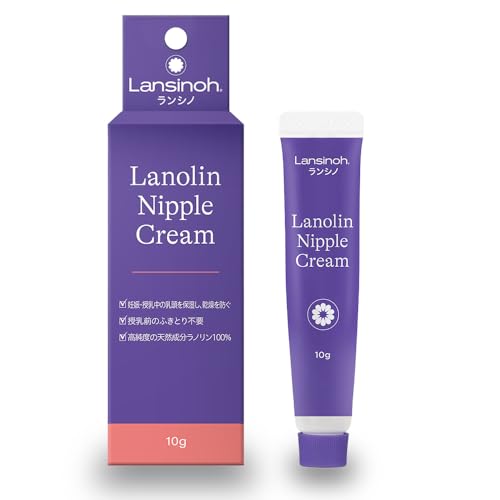
【700円以上でお手軽に買える商品】は以下がオススメです!



ポチップ

ポチップ
ポチップ
最後に:0円で注文する
条件(700円購入品の発送)が完了すると、お試しBoxの商品ページで「今すぐもらう」ボタンが有効になります。
レジ画面に進むと、最初は「920円」と表示されていますが、「プロモーション残高を使用します」等の項目が適用され、請求額が「0円」になっていることを確認して注文確定してください。
まとめ:Amazonベビーリストを使い倒して賢く出産準備を
Amazonベビーリスト(Amazonらくらくベビー)は、単なる欲しい物リストではありません。
上手に活用することで、情報の整理、家族との連携、そしてお得なサンプルの入手までを一括で行える、プレママ・プレパパの最強の味方です。
今回のポイントおさらい:
- アクセス: 検索窓で「らくらくベビー」と検索するのが最短。
- リスト作成: 「マイベビーリストに追加」ボタンを使う。30個登録を目指す。
- 共有: 設定を「シェアのみ」にしてリンクを家族に送る。
- お試しBox: リスト経由で700円分購入(おしりふき等がおすすめ)して、実質無料でゲットする。
特に「マイベビーリストに追加できない」「場所が分からない」というトラブルは、アプリのメニュー構造を知っていればすぐに解決できます。
まずは登録(無料)をして、どんなベビーグッズがあるのか眺めることから始めてみませんか?
少しずつ準備を進める時間が、赤ちゃんを迎える楽しみをより大きくしてくれるはずです。
あわせて読みたい
- Amazonらくらくベビーキャンペーンでポイント獲得!エントリーとお試しBox攻略
- Amazonらくらくベビー2人目は旦那で登録!お試しBoxを確実に貰うもらい方
- Amazonらくらくベビーもらい方完全版!お試しBoxが無料にならない時の対処法