すぐに解決!Amazon Musicが再生できない原因と今すぐ試すべき対処法

この記事にはPRが含まれます。

「通勤中に音楽を聴こうとしたら、再生ボタンを押しても反応しない…」 「いいところで音楽がプツッと止まってしまい、エラーメッセージが出た」
Amazon Musicは1億曲以上を楽しめる素晴らしいサービスですが、アプリの不具合、通信環境、端末の設定など、様々な要因で「再生できない」トラブルに見舞われることがあります。
音楽に癒やされたいタイミングで不具合が起きると、ストレスは倍増してしまいますよね。
しかし、焦る必要はありません。再生エラーの多くは、正しい手順で対処すれば数分以内に解決できるものです。
この記事では、Amazon Musicで頻発するトラブルの原因を徹底的に分解し、今すぐ試すべき対処法をデバイス別(iPhone/Android)やエラーメッセージ別に完全解説します。
「なぜ違う曲が流れるの?」「グレーアウトして押せない曲があるのはなぜ?」といった疑問にもお答えします。
- Amazonミュージックで再生エラーが出た時の基本の「キ」
- Amazonミュージック「 再生エラー 時間をおいて」等のメッセージ別対処法
- アマゾン ミュージック「こちら側で問題が発生しました」は誰のせい?
- Amazonミュージックが再生できない:Android ユーザー特有の原因と解決策
- Amazon ミュージックが再生できない:iPhone ユーザーの落とし穴
- なぜ?Amazonミュージックで違う曲が再生される現象の正体
- Amazonミュージックで特定の曲が再生できない (グレーアウト)場合の復活方法
- アマゾンミュージックの不具合リアルタイム情報の確認と最終手段
- まとめ:原因を切り分ければ、音楽は戻ってくる
Amazonミュージックで再生エラーが出た時の基本の「キ」

具体的なエラーメッセージや端末別の対策に移る前に、どのデバイスでも共通して試すべき「基本の対処法」を3つ紹介します。実は、トラブルの8割はこれだけで解決します。
1. アプリの強制終了と再起動
アプリが一時的にフリーズしている、またはバックグラウンド処理でバグを起こしている可能性があります。
一度アプリを画面上から消す(タスクキルする)「強制終了」を行い、再度アイコンをタップして起動し直してください。
2. 通信環境のリフレッシュ(機内モード)
アンテナが立っていても、実は通信が詰まっている「パケ詰まり」の状態かもしれません。
スマホの「機内モード」をオンにして10秒ほど待ち、再度オフにしてください。
これにより、一番強い電波塔をつかみ直し、通信環境がリフレッシュされます。
3. デバイス(スマホ)の再起動
スマホを長時間起動しっぱなしにしていると、メモリ(RAM)が不足し、アプリの動作が不安定になります。
電源を一度切り、入れ直すことでシステム全体がクリーンになります。
Amazonミュージック「 再生エラー 時間をおいて」等のメッセージ別対処法
画面に特定のエラーメッセージが表示されている場合、原因の特定は比較的容易です。
ここではよく見るメッセージごとの対処法を解説します。
Amazonミュージック:再生エラー「時間をおいて再度お試しください」
このメッセージが表示される主な原因は、「通信速度の低下」または「サーバーの一時的な混雑」です。
- 通信速度: HDやUltra HDの高音質ストリーミングには、高速かつ安定した通信が必要です。お昼休みや夕方の通勤ラッシュ時など、回線が混雑する時間帯にはタイムアウトを起こしやすくなります。
- 対策: 設定からストリーミング設定を一時的に「標準」や「データ通信節約」に下げてみてください。
- サーバー混雑: Amazon側のサーバーにアクセスが集中している状態です。
- 対策: 文字通り「時間を置いて(15分〜1時間程度)」待つのが正解です。焦ってアプリを削除したりすると、ダウンロードした曲が消えてしまうので注意しましょう。
例外エラー #180 / #119(ライセンス切れ)
これらの数字が出る場合、アプリ内の認証情報(ログイン状態や会員資格の有効性)がおかしくなっています。
- 対策: 一度サインアウトし、再度IDとパスワードを入力してサインインしてください。これによりライセンス情報が更新されます。
アマゾン ミュージック「こちら側で問題が発生しました」は誰のせい?
非常に不安になるメッセージですが、アマゾンミュージックで「こちら側で問題が発生しま した」と表示された場合、必ずしもAmazon Music全体がダウンしているわけではありません。
このメッセージの真意は、「サーバーとの通信を試みたが、アプリ側のデータ不整合などでうまく処理できなかった」というケースが多いです。
つまり、あなたのアプリ内に溜まった「キャッシュ(一時データ)」が悪さをしている可能性があります。
特効薬:キャッシュのクリア
このエラーが出た時に最も有効なのが「キャッシュの削除」です。
- Amazon Musicアプリを開く。
- 右上の歯車アイコン(設定)をタップ。
- 「設定」へ進む。
- 画面下部にある「キャッシュをクリア」をタップ。
※注意:Androidの設定から「データを消去(ストレージ消去)」をしてしまうと、ダウンロードした曲まで全て消えてしまいます。必ずアプリ内の「キャッシュをクリア」を行ってください。
Amazonミュージックが再生できない:Android ユーザー特有の原因と解決策
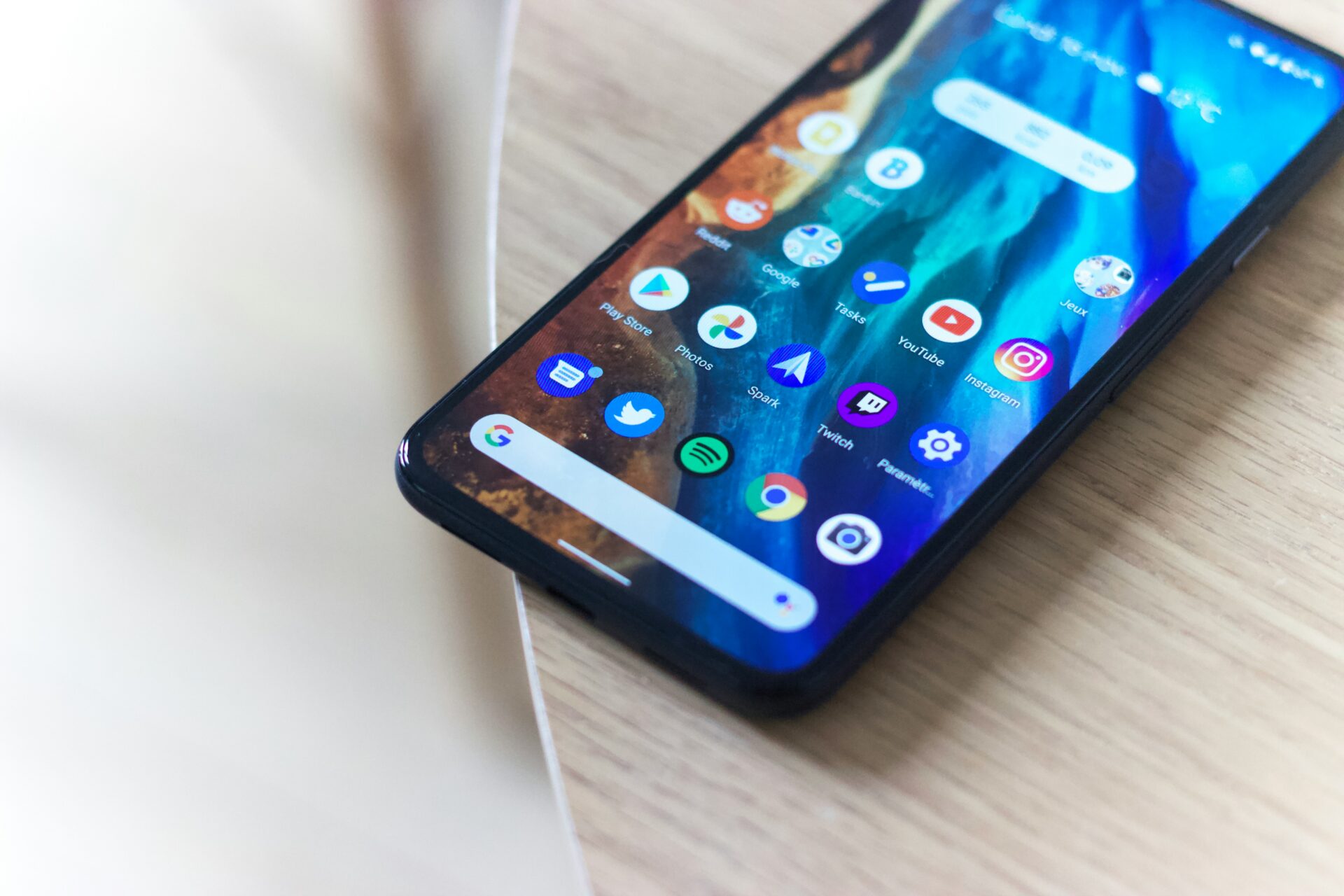
Androidスマホを使っていてAmazonミュージックが再生できない場合、Android特有の現象に悩まされている場合、原因はSDカードやバッテリー設定にあることが多いです。
1. SDカードの読み込みエラー
AndroidのメリットであるSDカードへの保存ですが、これが諸刃の剣となります。
SDカードが古くなっていたり、読み込み速度が遅いクラスのものを使っていたりすると、再生が頻繁に止まったり、アプリが落ちたりします。
- 対策: 保存先を一度「内部ストレージ」に変更してみてください。これでスムーズに再生できるなら、SDカードの故障かスペック不足です。
2. 強力すぎるバッテリー最適化
Android OSは省電力機能が強力です。画面をオフにした途端に音楽が止まる場合、OSがAmazon Musicアプリを「使っていないアプリ」と判断して強制停止させている可能性があります。
- 対策: Androidの「設定」→「アプリ」→「Amazon Music」→「バッテリー」と進み、設定を「制限なし」や「最適化しない」に変更してください。
3. アプリのバージョンとOSの相性
Androidは機種が多いため、特定のOSバージョンとアプリの相性が悪いことがあります。
Google Playストアで「更新」が来ていないか確認し、常に最新の状態を保ちましょう。
Amazon ミュージックが再生できない:iPhone ユーザーの落とし穴
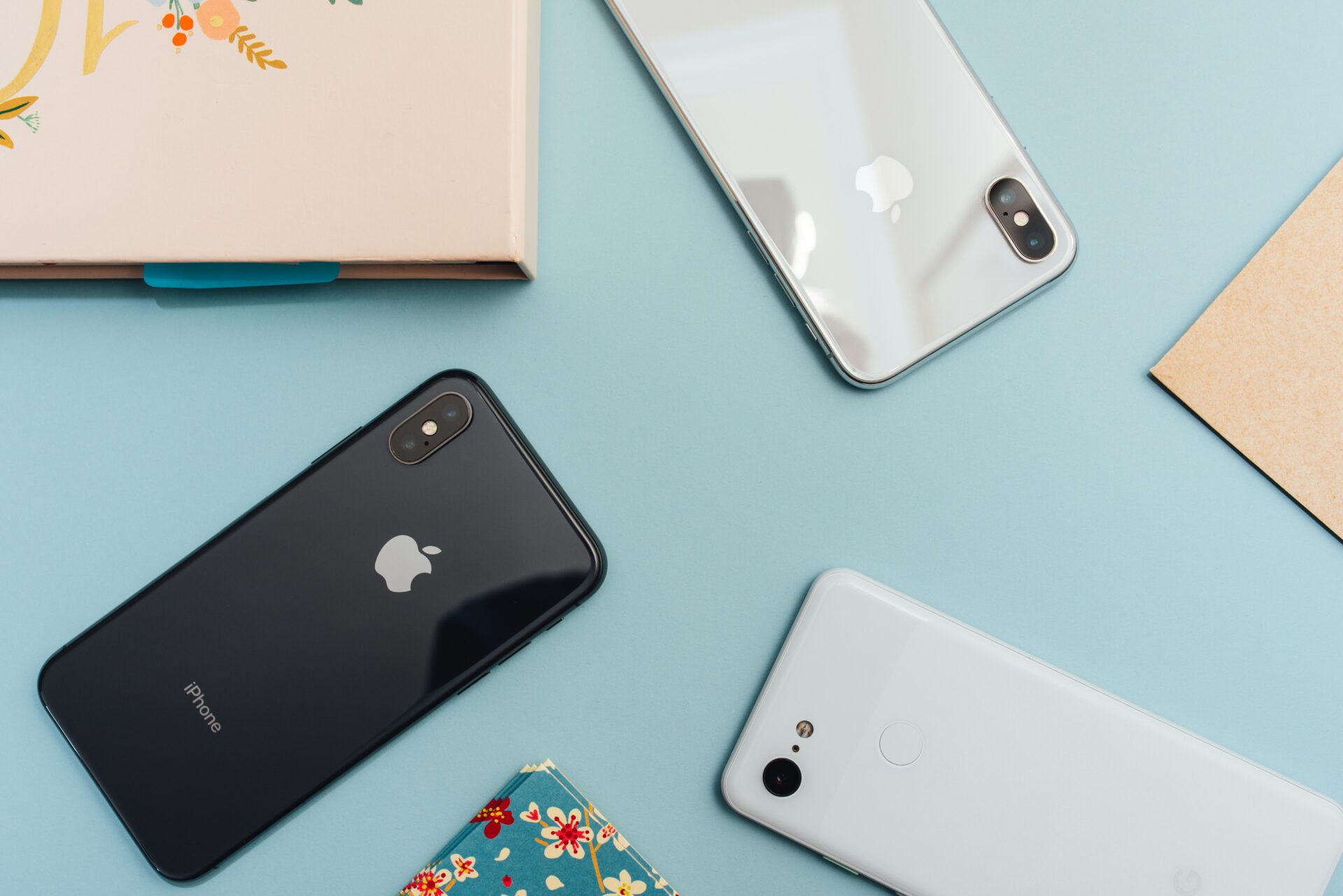
iPhoneは動作が安定しているイメージですが、Amazon ミュージックが再生できない場合、 iPhone特有のトラブルも存在します。
特に高音質設定とiOSの機能干渉に注意が必要です。
1. モバイル通信の設定制限
iPhoneの「設定」アプリ内で、Amazon Musicのモバイル通信が許可されていない場合があります。
- 確認: iPhoneの「設定」→「Amazon Music」を開き、「モバイルデータ通信」がオン(緑色)になっているか確認してください。
2. 「iCloudプライベートリレー」の干渉
iCloud+(有料版iCloud)を利用している場合、「プライベートリレー」というセキュリティ機能がオンになっていることがあります。
これが通信経路を複雑にし、Amazon Musicのストリーミングを阻害することがあります。
- 対策: 再生できない時だけ、一時的にプライベートリレーをオフにして改善するか試してみてください。
3. 空間オーディオのバグ
AirPodsなどで「空間オーディオ」や「ドルビーアトモス」を使用している際、特定の曲で再生が進まなくなるバグが報告されることがあります。
- 対策: アプリ設定から「ドルビーアトモス / 360 Reality Audio」のスイッチを一度オフにしてみてください。
なぜ?Amazonミュージックで違う曲が再生される現象の正体
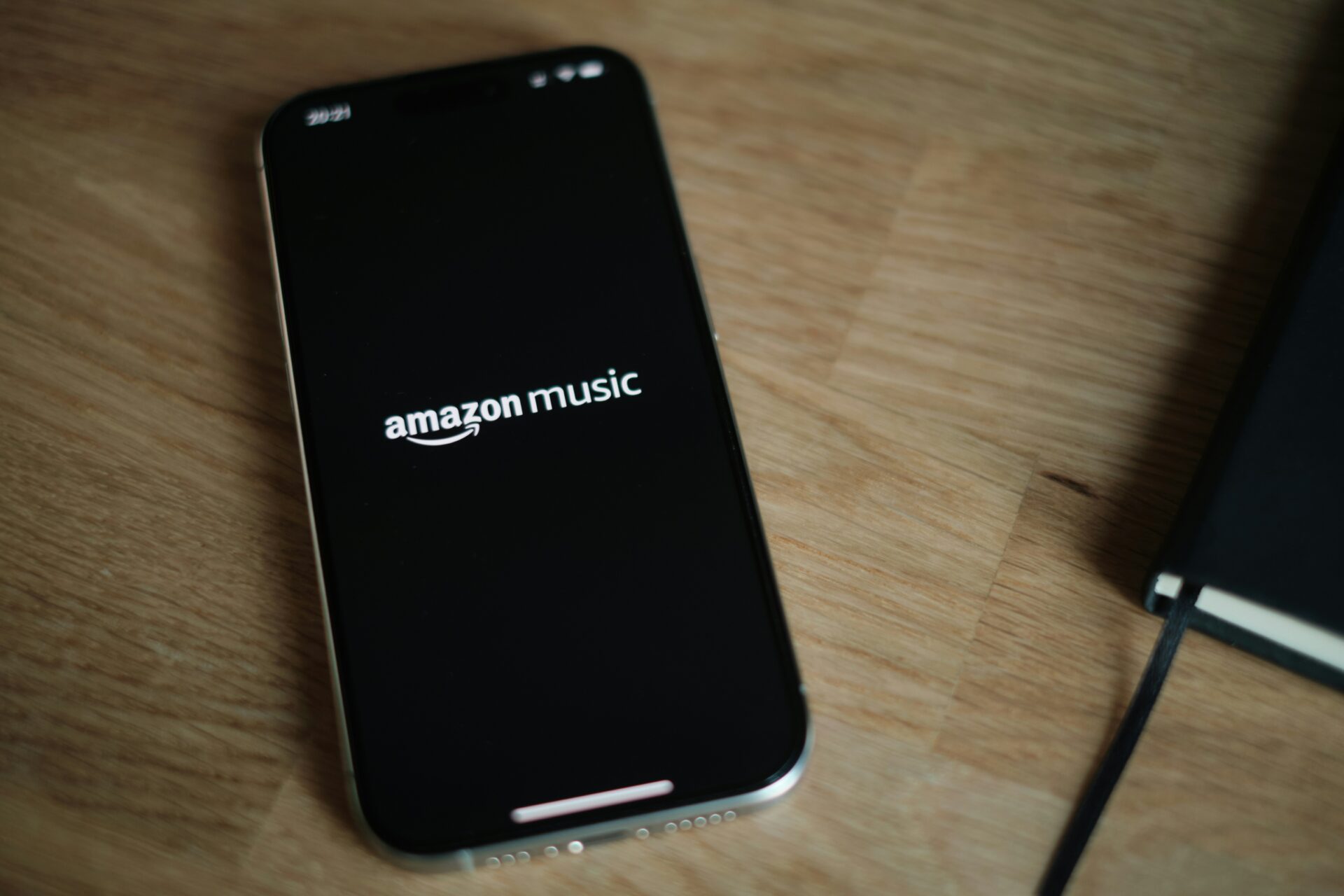
「再生ボタンを押した曲とは全く違う曲が流れてくる…バグ?」 「Amazonミュージックで違う曲が再生されるんだけど、どうなってるの?」
これは多くの場合、不具合ではありません。あなたが利用しているプランがPrime Music(プライム会員特典)またはMusic Free(無料会員)であることが原因です。
プライム会員の「シャッフル再生」仕様
2022年の改定以降、プライム会員向けのPrime Musicは、基本的に「シャッフル再生専用」のサービスとなりました。
聴きたい曲を指定しても、その曲を含むプレイリストや、似たジャンルの曲がシャッフルで再生される仕様になっています。
- 自由に選んで聴きたい場合: 「曲を選んで再生できる厳選プレイリスト」を利用するか、有料プランの「Amazon Music Unlimited」にアップグレードする必要があります。
もし、あなたがAmazon Music Unlimited会員なのに違う曲が流れる場合は、「カーモード」や「Alexa」の挙動を疑ってください。
音声操作でリクエストした場合、認識違いで別の曲(あるいはステーション)が再生されることがあります。
Amazonミュージックで特定の曲が再生できない (グレーアウト)場合の復活方法

「アルバムの中で1曲だけ色が薄くなっていて(グレーアウト)、タップしても再生できない」 「ダウンロード済みリストにあるのに、Amazonミュージックで再生できない曲がある」
この現象には、主に3つの理由があります。
1. 「Unlimited」の会員資格が切れた
ダウンロードしていた曲がAmazon Music Unlimited対象曲だった場合、有料会員の期限が切れると同時に再生権限を失い、グレーアウトして聴けなくなります。
プライム会員に戻った場合、オンデマンド再生できない曲はグレーアウトすることがあります。
2. 再生ライセンスの期限切れ
オフライン再生を長期間(通常30日以上)続けていると、インターネットを通じたライセンス認証が行われず、曲がロックされます。
- 対策: 一度スマホをオンライン(Wi-Fiなど)に接続し、アプリを立ち上げてください。自動的に認証が行われ、復活します。
3. 楽曲データの再ダウンロードが必要
アプリのアップデートや配信側のデータ更新により、手元の古いデータが無効になることがあります。
- 対策: グレーアウトしている曲の右端にあるメニュー(︙)から「ダウンロードを削除」を選択し、その後もう一度ダウンロードし直してください。これで直るケースが大半です。
アマゾンミュージックの不具合リアルタイム情報の確認と最終手段
ここまで紹介したすべての方法を試しても直らない場合、原因はあなたの端末ではなく、Amazon Music側の大規模なシステム障害かもしれません。
アマゾン ミュージック 不具合 リアルタイム 状況の調べ方
- X(旧Twitter)で検索: 「Amazon Music エラー」「Amazon Music 繋がらない」などのキーワードで検索し、「最新」タブを見てみましょう。数分以内に同じような投稿が多数あれば、全体障害です。
- Downdetector(ダウンディテクター): Amazon Musicの障害発生状況をグラフで見られるサイトです。報告数が急増していれば障害確定です。
全体障害の場合は、ユーザー側でできることはありません。復旧を待ちましょう。
どうしても直らない時の「最終手段」
障害でもなく、設定を見直しても直らない場合の最終手段は以下の2つです。
- アプリの再インストール: アプリを完全に削除し、入れ直します。これにより、すべての設定と不具合の元凶となっていたファイルが消えますが、ダウンロード済みの楽曲もすべて消えるため、再ダウンロードの手間がかかることを覚悟してください。
- カスタマーサポートへの連絡: Amazonのヘルプページから、チャットまたは電話で問い合わせます。その際、「再起動、キャッシュクリア、再インストールは試しました」と伝えると、より専門的なサポート(アカウント側の不具合調査など)へスムーズに進めます。
まとめ:原因を切り分ければ、音楽は戻ってくる
Amazon Musicが再生できないトラブルは、以下のステップで原因を切り分けることが解決への近道です。
- まずは再起動: アプリとスマホを再起動。
- メッセージを確認: 「時間をおいて」「こちら側で〜」などの表示に従う。
- 環境を確認: 通信、SDカード、バッテリー設定を見直す。
- 仕様を確認: 違う曲が流れるのはプライムの仕様ではないか?
- 最終確認: 全体障害ではないか、アプリの再インストールが必要か。
音楽が聴けない時間は長く感じるものですが、適切な処置を行えば、必ずまた快適な音楽ライフが戻ってきます。
まずは焦らず、この記事の対処法を上から順に試してみてください。
あわせて読みたい
- 損しない!Amazon Music Unlimited3ヶ月無料を最大活用!失敗しない登録手順
- Amazon Music UnlimitedとHDの違いとは?料金と音質、あなたに最適なプランを解説
- 学生は絶対お得!Amazon Music Unlimitedの学割プランで音楽を聴きまくろう!