Kindleライブラリから削除できない原因と完全削除の方法を解説

このきじにはPRが含まれます。

「Kindleの本をライブラリから消したいのに、削除できない」「アプリで削除したのに本の表紙がまだ残っている」「Kindle Unlimitedの本が削除できないのはなぜ?」
――そんな疑問をお持ちではないでしょうか。
この記事を書いている私は、外資系の総務で15年以上の経験がある現役のファシリティマネジャーです。Kindleを長年使う中でライブラリ整理に悩んだ経験をもとに、削除の仕組みと対処法をわかりやすくまとめました。
この記事では、Kindleライブラリの削除方法・削除できない原因・Kindle Unlimitedの本への対処・削除前の注意点を画像付きでわかりやすく解説します。ぜひ最後までお読みください。
Kindleの「削除」には2種類ある
「端末から削除」と「完全削除」の違い
Kindleの削除で混乱が生まれる最大の理由は、「削除」に2つの意味があるからです。まずこの違いを理解することが大切です。
| 操作 | ライブラリから消える? | 再ダウンロード可能? | 操作できる場所 |
|---|---|---|---|
| 端末から削除 | × 表紙は残る | ○ いつでも可能 | Kindleアプリ |
| 完全削除(永久削除) | ○ 完全に消える | × 不可(再購入必要) | Amazonサイト・アプリ |
| Kindle Unlimited「利用を終了」 | ○ ライブラリから消える | ○ 再度利用できる | Amazonサイト・アプリ |
「端末から削除」はスマホやKindle端末のストレージを空けるだけで、ライブラリの表紙は残ります。ライブラリをすっきりさせたいなら「完全削除」が必要ですが、操作場所はKindleアプリではなくAmazonサイトです。
Kindleアプリで「完全削除」できない理由
KindleアプリにはAmazonアカウントのライブラリから本を完全削除する機能がありません。これはAmazonの仕様で、購入した電子書籍はアカウントに紐付いたクラウドに保存されているため、完全削除はAmazonのサービス管理画面から行う必要があります。
【方法①】端末からKindle本を削除する手順
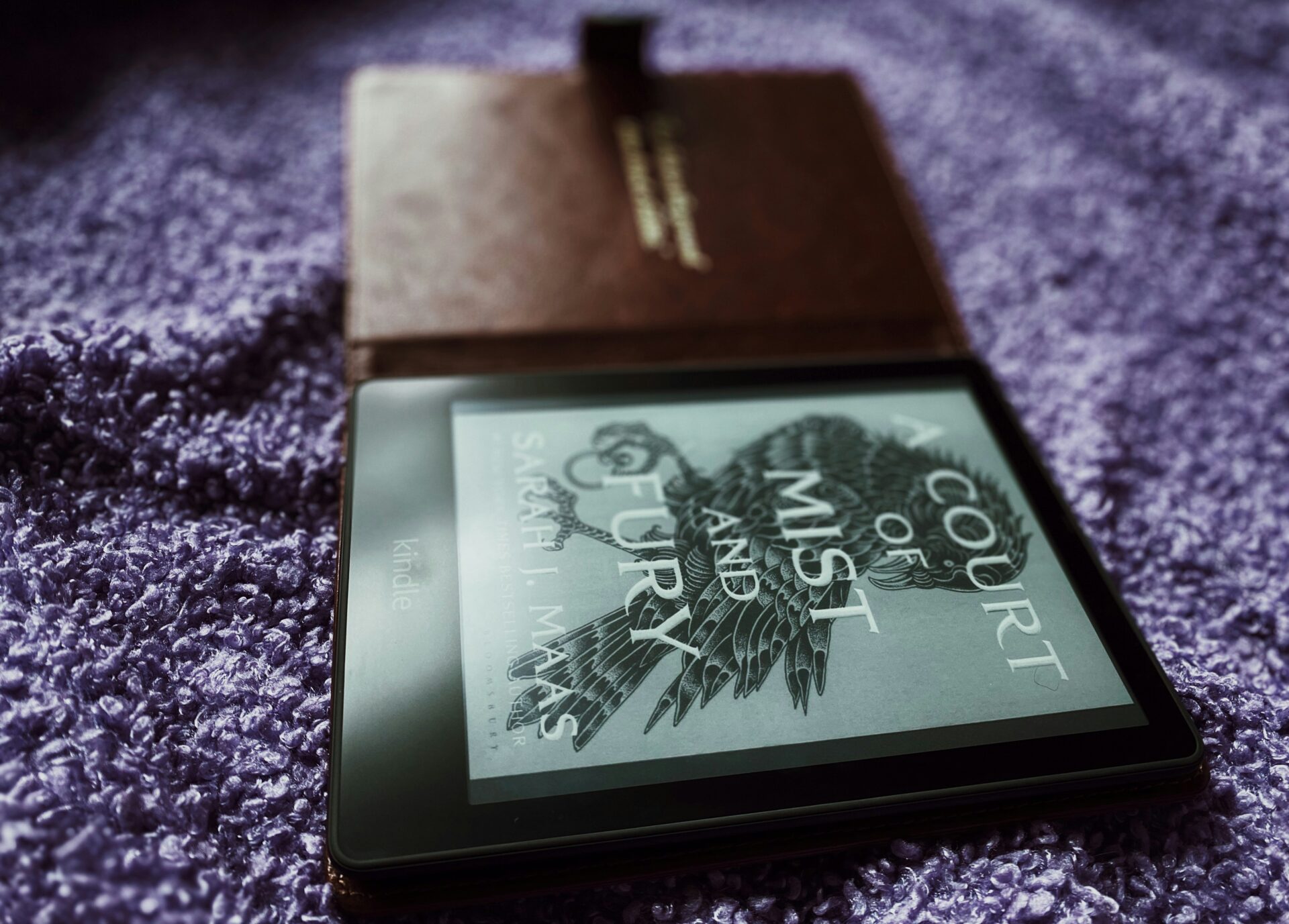
スマホ(iPhone・Android)のKindleアプリで端末削除する方法
スマホのストレージを節約したい場合は、Kindleアプリから端末削除を行います。
- Kindleアプリを起動し、画面下部の「ライブラリ」タブを開く
- 削除したい本のサムネイルを長押しする
- 表示されたメニューから「端末から削除」をタップ
- ライブラリに表紙は残るが、ダウンロードデータが削除される
端末から削除した本はクラウドに残っているため、次回タップすると自動的に再ダウンロードが始まります。容量を節約したいだけなら端末削除で十分です。
Kindle端末で端末削除する方法
Kindle端末(Paperwhite等)で端末から削除するには、ライブラリで本のカバーを長押しし、表示されるメニューから「端末から削除」を選択します。端末のストレージからデータが消えますが、クラウドには残ります。
【方法②】ライブラリから完全削除する手順
Amazonサイトから完全削除する手順(PC・スマホ共通)
購入したKindle本をライブラリから完全に消すには、AmazonのWebサイトにアクセスして操作します。
- ブラウザでAmazonサイトにアクセスし、アカウントにログインする
- 画面右上の「アカウント&リスト」→「コンテンツと端末の管理」をクリック
- 「コンテンツ」タブが開くのでKindle本の一覧が表示される
- 削除したい本の右にある「…(メニュー)」をクリック
- 「コンテンツを削除」または「永久に削除」を選択
- 確認画面で「はい、完全に削除します」をクリック
完全削除を行うとアカウントから永久に消え、再ダウンロードや閲覧ができなくなります。本当に不要な場合のみ操作してください。
Amazonアプリからの完全削除手順
スマホのAmazonショッピングアプリからも同様の操作ができます。アプリを起動し、メニューから「アカウント」→「コンテンツと端末の管理」を開くと同じ画面にアクセスできます。
Kindle Unlimited・Prime Readingの本が削除できない場合
なぜKindle Unlimitedの本は「削除」できないのか
Kindle Unlimitedの本が削除できない原因は、「購入」ではなく「レンタル(利用)」の扱いであることです。購入した本と違い、Kindle Unlimited対象本はサブスクリプション期間中に読む権利を得るものであるため、「永久削除」の対象外になっています。
コンテンツ管理画面に「削除」ボタンが表示されない、または「オーナーライブラリで利用中の本は削除することができません」というエラーが出るのはこのためです。
Kindle Unlimitedの本を返却(利用終了)する手順
Kindle Unlimited対象本を実質的にライブラリから削除するには、「利用を終了」(返却)の操作が必要です。
- AmazonサイトまたはAmazonアプリで「コンテンツと端末の管理」を開く
- 該当のKindle Unlimited本の右にある「…」メニューをクリック
- 「この本の利用を終了」を選択
- 確認画面で「はい」をクリック
利用を終了した本はライブラリから消えますが、Kindle Unlimitedの会員である限りいつでも再び読み直すことができます。削除と異なり、データは失われません。
Kindle Unlimitedの本数制限と返却
Kindle Unlimitedは同時に一定数の本しかライブラリに保持できません。上限に達した場合は新しい本を追加する前に既存の本を「利用終了」(返却)する必要があります。ライブラリが整理されないと感じたら、定期的に返却していない本がないか確認しましょう。
削除できないその他の原因と解決策
よくある「削除できない」原因一覧
| 症状 | 原因 | 対処法 |
|---|---|---|
| 「削除」ボタンが表示されない | Kindle Unlimited / Prime Readingの本 | 「利用を終了」を選択する |
| 「永久に削除できません」のエラー | 一部の特殊コンテンツや無料サンプル | サポートに問い合わせる |
| 削除後もライブラリに残る | アプリの表示更新が遅れている | アプリを再起動・画面を更新する |
| 操作できない | ネットワーク不具合 | Wi-Fiを確認・端末を再起動する |
アプリ再起動・再ログインで解決するケース
ネットワークの一時的な不具合やアプリのキャッシュが原因で削除操作が反映されないことがあります。以下を試してみてください。
- Kindleアプリをいったん完全終了し、再起動する
- スマホ本体を再起動する
- Amazonアカウントから一度サインアウトして再ログインする
- iOSまたはAndroidのKindleアプリを最新版にアップデートする
Kindle本の削除前に確認すべき注意点
完全削除は取り消せない
最も重要な注意点は、「完全削除(永久削除)」は取り消せないことです。一度完全削除したKindle本は同じアカウントで再ダウンロードできなくなり、再び読むには購入し直す必要があります。
削除を行う前に「本当に二度と読まない本か」をよく確認してください。
ハイライト・メモは削除される
本を完全削除すると、その本に付けていたハイライト・メモ・読書位置なども失われます。大切な書き込みがある本は特に慎重に操作してください。
整理するなら「非表示」機能の活用も
ライブラリをすっきりさせたいけれど完全削除はしたくない、という場合はコレクション(フォルダ機能)を使って本を分類・整理する方法もあります。コレクションを活用すれば読んだ本・読みたい本・ジャンル別などで整理でき、ライブラリが見やすくなります。
ライブラリをスッキリ整理する管理のコツ
定期的に「端末から削除」してストレージを管理
Kindle本は購入すればクラウドに残り続けるため、スマホのストレージが圧迫されやすくなります。読み終わった本は「端末から削除」する習慣をつけると、ストレージを常に快適な状態に保てます。必要なときにまた再ダウンロードできるので安心です。
Kindle Unlimitedの本は読み終わったら「利用終了」
Kindle Unlimitedを利用している方は、読み終わった本はこまめに「利用を終了」してライブラリを整理しておくと次に読みたい本をすぐに見つけやすくなります。返却してもいつでも読み直せるため、積極的に整理するのがおすすめです。
コレクション機能でジャンル別に整理
Kindleアプリのコレクション機能を使うと、本を「ビジネス書」「小説」「読了済み」「読みたい本」などのフォルダに分類できます。本の数が増えてきたらコレクションを活用してジャンル別に整理するとライブラリが格段に使いやすくなります。
まとめ
この記事では、Kindleライブラリから本を削除できない原因と対処法を解説しました。要点を振り返りましょう。
- 削除には2種類ある:「端末から削除(ライブラリに残る)」と「完全削除(ライブラリから消える)」
- 完全削除はAmazonサイトの「コンテンツと端末の管理」から操作する(Kindleアプリでは不可)
- Kindle Unlimitedの本は削除できない:「利用を終了」(返却)が正しい操作
- 削除できない場合はアプリ再起動・再ログイン・iOSアップデートを試す
- 完全削除は取り消せない:ハイライト・メモも消えるため慎重に
- 普段は端末削除+コレクション整理でライブラリを管理するのがおすすめ
Kindleのライブラリを整理すると読みたい本がすぐに見つかり、読書体験がさらに快適になります。ぜひ今日から実践してみてください。
Kindleのその他の使い方については、翻訳機能の使い方やiPhone読み上げ機能の使い方もあわせてご覧ください。