Kindleの翻訳機能の使い方を徹底解説!洋書もスラスラ読む方法


この記事にはPRが含まれます。

「Kindleで洋書を読んでみたいけど、英語が難しくてなかなか進まない」「Kindleに翻訳機能があると聞いたけど、使い方がよくわからない」「DeepLと組み合わせてもっと快適に読みたい」
――そんな悩みをお持ちではないでしょうか。
この記事を書いている私は、外資系の総務で15年以上の経験がある現役のファシリティマネジャーです。英語の社内資料や海外のビジネス書を日常的に読む中で、Kindleの翻訳機能を活用してきました。その経験をもとに、使い方をわかりやすくお伝えします。
この記事では、Kindle端末・アプリでの翻訳機能の操作手順・Word Wise機能・DeepLとの組み合わせ方・英語学習への活用コツをまとめて解説します。ぜひ最後までご覧ください。
Kindleの翻訳機能とは?種類と基本の仕組み

Kindleが持つ3種類の翻訳・語学サポート機能
Kindleには、洋書を読む際に役立つ語学サポート機能が複数搭載されています。大きく分けると以下の3種類があります。
- 翻訳機能(Translate):選択した単語や文章を日本語などに即時翻訳
- 内蔵辞書:単語を長押しして辞書で意味を確認
- Word Wise:難しい英単語の上に簡単な英語の説明を自動表示(Kindle端末のみ)
これらを使い分けることで、英語の本でも辞書を引く手間を大幅に減らしながら読み進められます。
翻訳機能が使える端末・アプリ
| 種類 | 翻訳機能 | 辞書 | Word Wise |
|---|---|---|---|
| Kindle端末(Paperwhite等) | ○ | ○ | ○ |
| Kindleアプリ(Android) | ○ | ○ | △(一部) |
| Kindleアプリ(iOS) | ○ | ○ | × |
| Kindle for PC(Windows) | ○ | ○ | × |
Word Wise機能は主にKindle専用端末に搭載されており、iPhoneやPCのアプリでは使えません。その他の翻訳機能はほぼすべての環境で利用可能です。
Kindle端末で単語・文章を翻訳する手順

単語を翻訳する方法
Kindle端末で単語を翻訳するには、以下の手順で操作します。
- 翻訳したい単語を長押しして選択する
- ポップアップが表示されたら、最初は辞書が開く
- 右側にスワイプして「Translate(翻訳)」タブを選択する
- 翻訳元を「English」、翻訳先を「Japanese」に設定する
- 日本語訳が即座に表示される
翻訳と辞書は同じ画面の左右スワイプで切り替えられます。辞書で英語の意味を確認したいときも、翻訳で日本語訳を見たいときも、どちらもワンタッチで対応できます。
複数の文章をまとめて翻訳する方法
単語だけでなく、文章全体をまとめて翻訳することも可能です。
- 翻訳したい文章の先頭を長押しして選択を開始
- 選択範囲の端をドラッグして翻訳したい範囲まで広げる
- ポップアップメニューから「翻訳」を選択
- 選択範囲のテキストが日本語に翻訳されて表示される
一度に翻訳できる文字数には1,000文字程度の上限があります。1段落〜数段落程度のテキストを訳す用途に適しています。
翻訳した文章を音声で聞く方法
翻訳結果の画面にはスピーカーボタンも表示されます。タップすることで翻訳した内容を音声で読み上げてもらえます。発音の確認にも活用できます。
Kindleアプリ(スマホ・PC)での翻訳方法
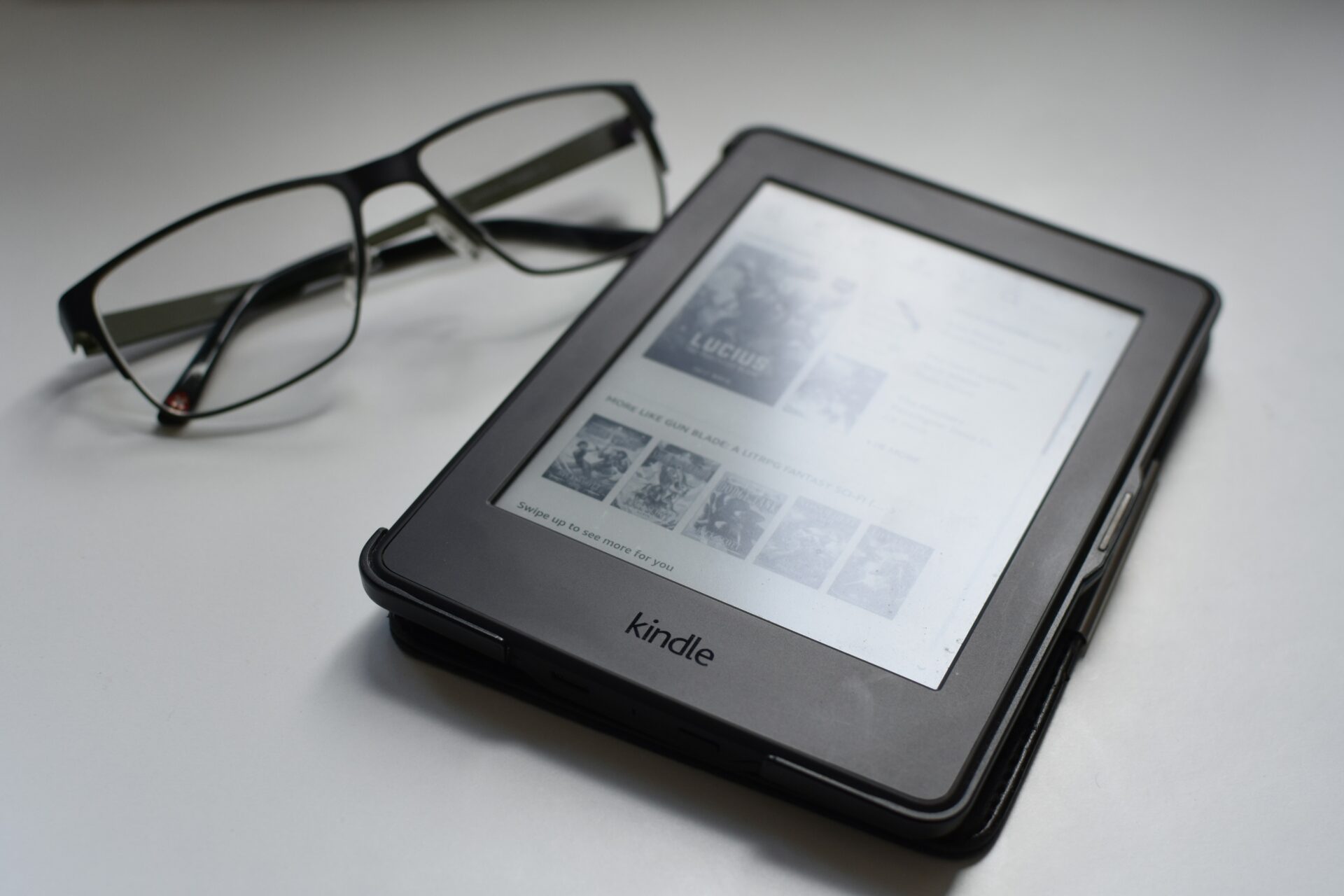
スマホアプリ(Android・iPhone)での翻訳
スマホのKindleアプリでも、端末と同様の手順で翻訳機能を使えます。
- 翻訳したい単語または文章を長押しして選択
- ポップアップメニューに「翻訳」が表示されたらタップ
- 言語設定が「英語→日本語」になっていることを確認
- 翻訳結果が表示される
スマホアプリにはWord Wise機能がない代わりに、翻訳と辞書の確認はほぼ同じ操作感で使えます。
Kindle for PC(パソコン)での翻訳
パソコンのKindle for PCでも翻訳機能が利用できます。マウスで翻訳したい範囲をドラッグして選択し、右クリックまたは画面上に表示されるポップアップから「翻訳」を選択します。大きな画面で洋書を読む場合にも翻訳機能が便利に使えます。
また、Kindle for PCとDeepLを両方起動しておき、コピー&ペーストで翻訳する方法も人気です。詳しくは後述します。
Word Wise機能の使い方と設定方法

Word Wiseとはどんな機能か
Word WiseはKindle端末に搭載されている独自機能で、本文中の難しい英単語の上に、簡単な英語で自動的に意味の注釈を表示してくれます。たとえば「clammy」という難単語があれば、その上に「wet and cold」と小さく表示されます。
日本語訳が表示されるわけではなく「英語を英語で説明する」方式のため、英語の理解力を保ったまま読み進められるのが大きな特徴です。
Word Wiseの設定・表示量の調整方法
- Kindle端末で本を開き、画面右下の「Word Wise」をタップ
- スライダーが表示されるので、左右に動かして注釈の量(多い・少ない)を調整
- 英語が得意な方はスライダーを左寄り(少なめ)に設定して本当に難しい単語だけ表示
- 英語に慣れていない方はスライダーを右寄り(多め)に設定して多くの単語をサポート
Word Wiseは英語の洋書を英語のまま理解する力を育てたい方に特におすすめの機能です。毎回辞書を引く手間がなくなり、読書のテンポを落とさずに読み進められます。
単語帳との組み合わせ活用術
Kindleには「Vocabulary Builder(単語帳)」機能もあります。辞書で調べた単語は自動的に単語帳に保存され、どの本のどの箇所で調べたかという履歴も記録されます。後から単語帳を見直すと、文脈とセットで単語を復習できるため英語学習に非常に効果的です。
DeepLと組み合わせて翻訳精度をさらにアップ
KindleとDeepLを併用するメリット
Kindle内蔵の翻訳機能で十分な場面もありますが、より自然で精度の高い日本語訳が必要な場合はDeepLとの併用が便利です。DeepLはニュアンスや文体を保ちながら翻訳する精度が高く、ビジネス文書や学術書でも違和感の少ない訳文が得られます。
Kindle for PC + DeepLの使い方
- パソコンでKindle for PCとDeepLを同時に起動する
- Kindleで翻訳したい箇所のテキストをマウスで選択してコピー(Ctrl+C)
- DeepLの入力欄にペースト(Ctrl+V)
- 翻訳元「英語」・翻訳先「日本語」に設定して翻訳結果を確認
「英語で大まかに読んで、重要な箇所だけDeepLで精度高く訳す」という使い方が、スピードと理解度のバランスが良くておすすめです。
オフライン翻訳(言語パックのダウンロード)
Kindleアプリでは、事前に言語パックをダウンロードしておくことでインターネット接続なしでもオフライン翻訳が利用できます。旅行中・通勤中でWi-Fiがない環境でも快適に翻訳機能を使えて便利です。
Kindleで洋書を全文翻訳はできる?注意点と対処法
全文翻訳は公式機能として存在しない
結論から言えば、Kindleに洋書を一括で全文翻訳する公式機能はありません。搭載されている翻訳機能はあくまで「選択した範囲のテキスト」を訳すもので、1章や1冊分を一度に処理することはできません。
また、DRM(コピーガード)が設定されたKindle本のテキストを外部ツールで一括処理することは、利用規約に違反する可能性があります。
上手な活用のポイント
- 基本は英語で読む:全文翻訳に頼らず、英語のまま読み進める
- わからない箇所だけ翻訳:理解できない文だけ部分的に翻訳して補足する
- Word Wise + 辞書で語彙力を補う:内蔵機能をうまく活用して読書スピードを維持する
- DeepLは精読したい箇所に限定:精度の高い翻訳が必要な部分のみに使う
「英語は苦手だけど洋書に挑戦してみたい」という方は、まず英語版しかない本や、英語で先に読みたいビジネス書からKindleの翻訳機能を活用しながら試してみることをおすすめします。
英語学習にKindleの翻訳機能を活かすコツ

多読×翻訳機能で語彙力・読解力を伸ばす
英語学習の観点では、Kindleの翻訳機能は「難しい単語のハードルを下げて、読み続ける習慣をつくる」ためのツールとして活用するのが効果的です。
- Kindle Unlimitedを利用して洋書を大量に読む(月額定額で読み放題)
- Word Wiseで難単語をさっと確認しながらスピードを落とさず読む
- 辞書・単語帳で気になった単語を記録して後から復習する
- Audible連携(WhisperSync)で聴きながら読んで発音・イントネーションも学ぶ
はじめての洋書の選び方
最初の洋書はKindleベストセラーランキングから選ぶのがおすすめです。日本市場でベストセラーになる洋書は、文章が比較的平易で読みやすいものが多く、Kindleの翻訳機能と組み合わせて挫折しにくいです。
すでに日本語版を読んだことがある本の英語版から挑戦する方法もおすすめです。ストーリーや内容を把握しているため、英語が多少難しくても内容の理解に困りにくくなります。
AudibleのWhisperSyncと組み合わせる
KindleとAudibleには「WhisperSync」という連携機能があります。同じ本をKindleで読みながらAudibleで音声を聴くことができ、ネイティブスピーカーの自然な発音・アクセントを確認しながら読書できます。英語の読解力だけでなくリスニング力も同時に鍛えたい方に特におすすめの活用方法です。
まとめ
この記事では、Kindleの翻訳機能の使い方と英語学習への活用法を解説しました。要点を振り返りましょう。
- 翻訳機能:単語や文章を長押し選択→「Translate」→日本語に即時翻訳
- Word Wise:難単語の上に英語の注釈を自動表示(Kindle端末のみ)
- 単語帳:辞書で調べた単語が自動保存され、文脈ごとに復習できる
- DeepL併用:Kindle for PC + DeepLでコピペ翻訳するとより精度の高い訳文が得られる
- 全文翻訳:公式機能では不可。選択した範囲のみ翻訳
- 英語学習:翻訳に頼りすぎず、Word Wise + 辞書で読み続ける習慣が大切
Kindleの翻訳機能を上手に使えば、英語への苦手意識がある方でも洋書への挑戦がぐっとハードルを下げられます。まずは興味のある洋書を1冊開いて、翻訳機能を試してみてください。
Kindleがあれば、英語の世界がずっと身近になります。読書の幅が広がる喜びを、ぜひ体験してみてください。
Kindle端末をお持ちでない方は、Kindle全モデル比較記事もあわせてご覧ください。どのモデルを選ぶべきか迷っている方の参考になります。